
09/01/2025
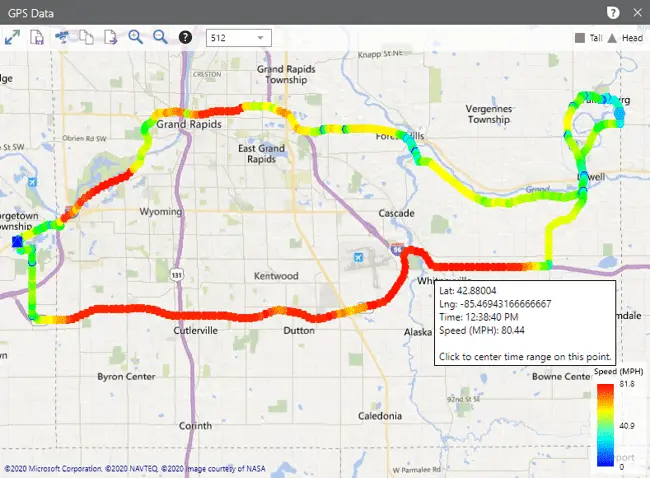
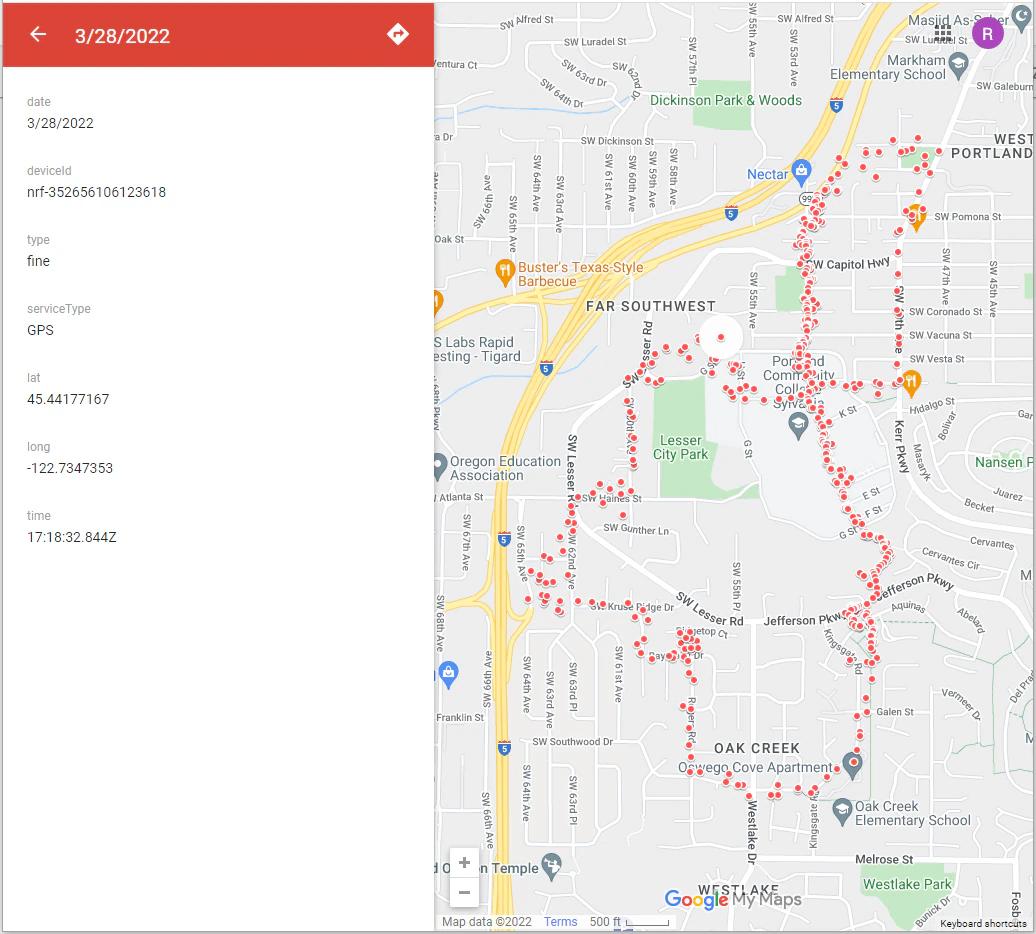
La capacidad de visualizar datos GPS en un mapa es fundamental para diversas aplicaciones, desde la planificación de rutas hasta el análisis de patrones de movilidad. Este artículo te guiará a través del proceso de importar datos GPS a mapas, cubriendo diferentes formatos de archivos, métodos de importación y resolución de problemas comunes.
Formatos de archivo compatibles
Antes de comenzar, es crucial comprender qué formatos de archivo son compatibles con la mayoría de las plataformas de mapas. Algunos de los formatos más comunes incluyen:
- CSV (Comma Separated Values): Un formato de texto plano ampliamente utilizado para almacenar datos tabulares.
- TSV (Tab Separated Values): Similar al CSV, pero utiliza tabulaciones en lugar de comas como separadores.
- KML (Keyhole Markup Language): Un formato de archivo XML diseñado específicamente para representar datos geográficos.
- KMZ (Keyhole Markup Language Zipped): Una versión comprimida del formato KML.
- GPX (GPS Exchange Format): Un formato XML utilizado para intercambiar datos de GPS entre dispositivos.
- XLSX (Microsoft Excel): Un formato de hoja de cálculo ampliamente utilizado.
- Hojas de cálculo de Google: Ofrecen una forma colaborativa de editar y compartir hojas de cálculo.
Preparación de los datos GPS
Para una importación exitosa, tus datos GPS deben estar correctamente formateados. Asegúrate de que:
- El archivo esté en uno de los formatos mencionados anteriormente.
- Si se trata de un archivo CSV o hoja de cálculo, incluya al menos una columna con información de latitud y longitud, o direcciones, o nombres de lugares.
- Para una mayor precisión, utiliza el formato WKT (Well-Known Text) para representar la geometría vectorial de los objetos. Si usas WKT, asegúrate de que la columna esté correctamente etiquetada como “WKT”.
- Evita importar archivos con más de 2000 filas.
Importando datos a Google My Maps
Google My Maps ofrece una interfaz sencilla para importar datos GPS. Sigue estos pasos:
- Inicia sesión en Google My Maps: Accede a tu cuenta de Google y abre My Maps.
- Abre o crea un mapa: Selecciona un mapa existente o crea uno nuevo.
- Añade una capa: En la leyenda del mapa, haz clic en "Añadir capa". Dale un nombre a la nueva capa.
- Importa los datos: Bajo la nueva capa, haz clic en "Importar". Sube el archivo que contiene tus datos GPS y haz clic en "Seleccionar".
- Especifica la columna WKT (si aplica): Si estás utilizando objetos WKT, marca la casilla correspondiente para elegir la columna que define la posición de los marcadores.
Editando capas existentes
Google My Maps permite editar capas existentes mediante la reimportación de datos. Existen varias opciones:
Reimportar y fusionar:
- Reemplazar todos los elementos: Elimina todos los datos existentes en la capa y los reemplaza con los datos del nuevo archivo. Conserva el estilo anterior si se aplicó a una columna de datos.
- Actualizar elementos coincidentes: Actualiza los datos existentes en la capa basándose en una columna coincidente en el nuevo archivo. Mantiene los estilos personalizados y fotos. Elimina los elementos que no coinciden.
- Añadir más elementos: Añade los datos del nuevo archivo a la capa existente sin eliminar los datos preexistentes.
- Fusionar elementos coincidentes: Combina dos conjuntos de datos basándose en una columna coincidente. Útil para unir conjuntos de datos relacionados.
Consultas habituales y resolución de problemas
Aquí te presentamos algunas consultas frecuentes y sus soluciones:
¿Por qué no puedo importar mis datos correctamente?
- Verifica el formato del archivo: Asegúrate de que el archivo esté en un formato compatible.
- Permisos de Google Drive: Asegúrate de que My Maps tenga permiso para acceder a tu Google Drive.
- Nombre de la columna WKT: Verifica que la columna con datos WKT se llame exactamente "WKT".
¿Qué datos no se importan de los archivos KML?
Los archivos KML pueden no importar completamente algunos datos, incluyendo:
- Globos de información con HTML o JavaScript
- Recorridos KML
- Elementos basados en el tiempo
- Superposiciones de imágenes y pantalla
- MultiGeometrías
- Modelos 3D
- Carpetas
¿Qué hacer si tengo problemas modificando mi columna WKT después de la importación?
Es posible que tengas dificultades para modificar la columna WKT después de la importación. En este caso, considera la reimportación de los datos o la creación de una nueva capa.
Tabla comparativa de formatos de archivo
| Formato | Descripción | Ventajas | Desventajas |
|---|---|---|---|
| CSV | Valores separados por comas | Simple, ampliamente soportado | No soporta geometría compleja |
| KML | Lenguaje de marcado clave | Ideal para datos geográficos | Puede ser complejo para principiantes |
| GPX | Formato de intercambio GPS | Ideal para datos de rutas GPS | Limitado en otros tipos de datos |
| XLSX | Hoja de cálculo de Excel | Fácil de usar, ampliamente soportado | Puede ser grande, no ideal para datos masivos |
Conclusión
Importar datos GPS a mapas es un proceso sencillo una vez que se entienden los pasos y los formatos de archivo. Recuerda preparar tus datos correctamente, elegir el método de importación adecuado y resolver los problemas comunes. Con esta tutorial, podrás visualizar y analizar tus datos GPS de forma eficiente.