
30/12/2024
En la era de la navegación móvil, tener mapas descargados en tu dispositivo es esencial para evitar sorpresas desagradables como quedar sin señal en zonas rurales o incluso en grandes ciudades. Si bien muchos navegadores GPS ofrecen la posibilidad de descargar mapas directamente en la memoria interna del teléfono o tablet, la opción de hacerlo en una tarjeta SD ofrece ventajas significativas en términos de espacio de almacenamiento y portabilidad. En este artículo, te explicaremos cómo descargar mapas GPS en tu tarjeta SD, abordando las diferentes opciones disponibles y las consideraciones a tener en cuenta para una experiencia de navegación fluida.
- ¿Por qué descargar mapas a la tarjeta SD?
- ¿Qué navegadores GPS permiten descargar mapas a la tarjeta SD?
- Pasos para descargar mapas GPS en tarjeta SD
- Consideraciones importantes
- Consultas habituales sobre la descarga de mapas GPS en tarjeta SD
- Tabla comparativa de navegadores GPS y descarga en tarjeta SD
¿Por qué descargar mapas a la tarjeta SD?
Descargar mapas a una tarjeta SD aporta varias ventajas. La principal es la liberación de espacio de almacenamiento en la memoria interna del dispositivo. Esto es crucial, especialmente en smartphones o tablets con una capacidad de almacenamiento limitada. Al trasladar los mapas a la tarjeta SD, se evita que ocupen un espacio valioso que podría utilizarse para aplicaciones, fotos o vídeos. Además, una tarjeta SD permite una mayor portabilidad. Si cambias de dispositivo, puedes simplemente transferir la tarjeta SD con todos tus mapas descargados, sin necesidad de volver a descargarlos.
No todos los navegadores GPS ofrecen la opción de descargar mapas en una tarjeta SD. La disponibilidad de esta función depende del sistema operativo y de la aplicación específica. Algunos navegadores GPS populares que suelen permitir esta opción incluyen:
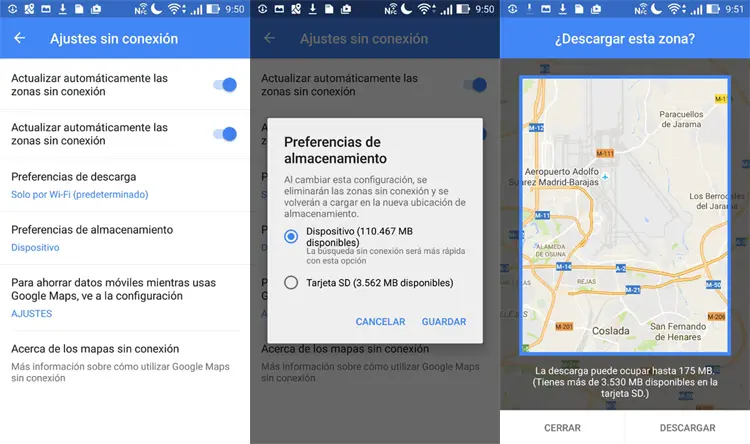
- Google Maps (con ciertas limitaciones): Si bien Google Maps no permite una descarga directa de mapas completos a una tarjeta SD como ocurre con otras apps de mapas offline, sí permite descargar mapas para su uso sin conexión en áreas específicas. Estos mapas se almacenan en la memoria del dispositivo, pero el espacio utilizado puede gestionarse mejor con una tarjeta SD con suficiente espacio disponible.
- Otras aplicaciones de mapas offline: Existen muchas aplicaciones de mapas offline, tanto gratuitas como de pago, que ofrecen descargas de mapas a la tarjeta SD como una característica estándar. Asegúrate de revisar las especificaciones de la aplicación que escojas para ver si admite esta función.
- Navegadores GPS dedicados: Los navegadores GPS dedicados, como los que se utilizan en coches, suelen tener la opción de instalar mapas en tarjetas SD. Esto permite actualizar los mapas con facilidad y sin necesidad de conectar el dispositivo a un ordenador.
Pasos para descargar mapas GPS en tarjeta SD
Los pasos para descargar mapas GPS en una tarjeta SD varían según la aplicación y el dispositivo. Sin embargo, los pasos generales suelen ser los siguientes:
- Insertar la tarjeta SD: Asegúrate de que tu dispositivo pueda leer la tarjeta SD y que esta esté correctamente insertada.
- Abrir la aplicación de mapas: Abre la aplicación de mapas que deseas utilizar.
- Ajustes o configuración: Busca la opción de ajustes o configuración dentro de la aplicación. Esto suele encontrarse en un menú desplegable o en un icono de ajustes.
- Configuración de mapas offline: Busca la opción para configurar o descargar mapas offline. Este ajuste puede tener diferentes nombres, como "Mapas sin conexión", "Descarga de mapas", "Mapas offline", entre otros.
- Seleccionar la ubicación: Selecciona el área geográfica que deseas descargar. Puedes hacerlo utilizando la búsqueda, moviendo el mapa o seleccionando una zona a través de una herramienta de selección.
- Seleccionar la tarjeta SD: Algunos navegadores permiten seleccionar la ubicación de almacenamiento para los mapas descargados. Busca la opción para elegir la tarjeta SD como destino.
- Iniciar la descarga: Inicia el proceso de descarga. El tiempo que tarde dependerá del tamaño del área seleccionada y de la velocidad de tu conexión a internet.
Consideraciones importantes
- Tamaño de la tarjeta SD: Asegúrate de que tu tarjeta SD tenga suficiente espacio libre para almacenar los mapas. El tamaño de los mapas descargados puede variar considerablemente dependiendo del área seleccionada y del nivel de detalle.
- Velocidad de la tarjeta SD: Una tarjeta SD más rápida permitirá una descarga más rápida y una navegación más fluida. Las tarjetas SD de clase 10 o superior suelen ser recomendables.
- Formato de la tarjeta SD: Asegúrate de que la tarjeta SD esté formateada en un formato compatible con tu dispositivo. El formato FAT32 es generalmente compatible con la mayoría de los dispositivos.
- Compatibilidad de la aplicación: Verifica que la aplicación de mapas que utilizas sea compatible con la descarga de mapas en tarjetas SD. Algunas aplicaciones solo permiten descargar mapas en la memoria interna del dispositivo.
- Actualizaciones de mapas: Ten en cuenta que las actualizaciones de mapas pueden requerir espacio adicional en la tarjeta SD. Asegúrate de tener suficiente espacio disponible para las actualizaciones futuras.
Consultas habituales sobre la descarga de mapas GPS en tarjeta SD
A continuación, respondemos algunas de las consultas más frecuentes sobre la descarga de mapas GPS en tarjeta SD:
¿Puedo descargar Google Maps a mi tarjeta SD?
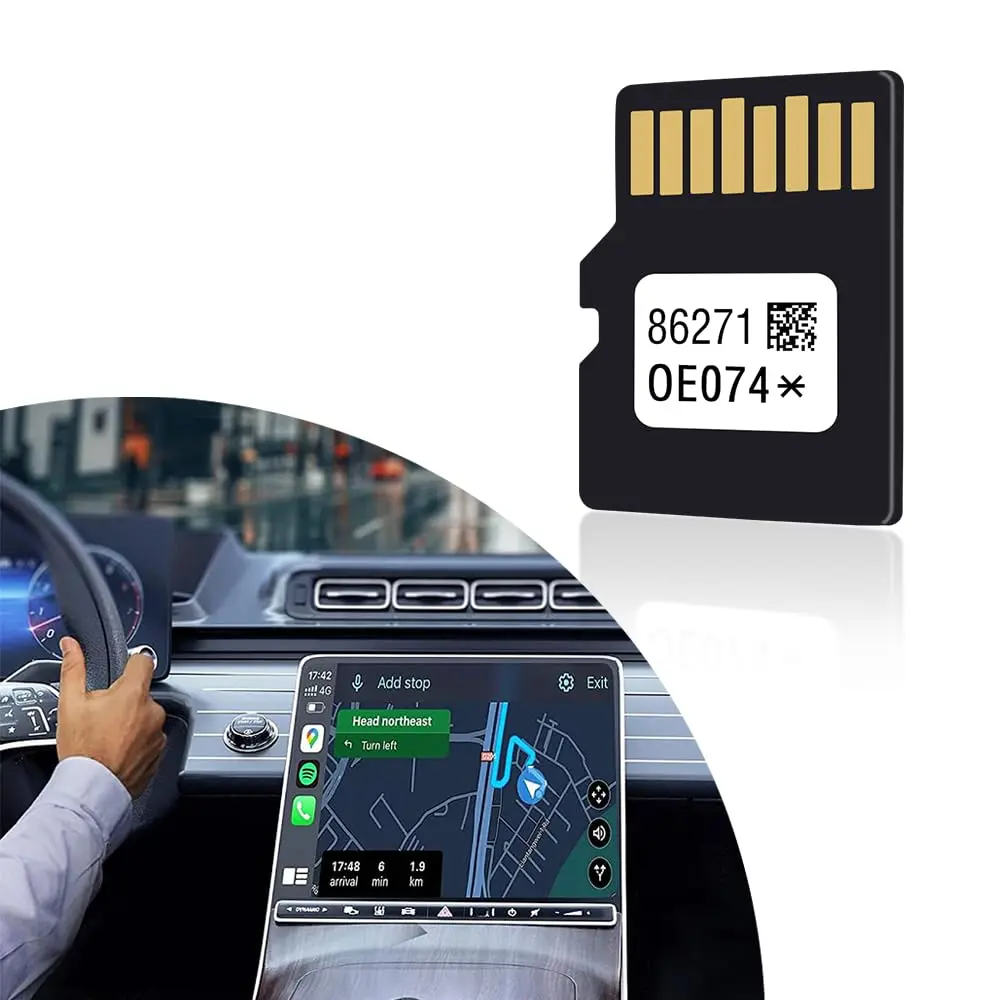
Google Maps no permite descargar mapas directamente a una tarjeta SD, pero permite descargar mapas para su uso sin conexión. Aunque no se guarda en la SD directamente, usarla aligera la memoria interna del dispositivo y facilita la gestión del espacio.
¿Qué pasa si retiro la tarjeta SD?
Si retiras la tarjeta SD, perderás el acceso a los mapas descargados en ella. Para volver a usarlos, tendrás que volver a insertar la tarjeta SD en tu dispositivo.
¿Cómo puedo liberar espacio en mi tarjeta SD?
Si tu tarjeta SD se llena, puedes liberar espacio eliminando mapas que ya no necesitas o utilizando una tarjeta SD de mayor capacidad.
¿Existen alternativas a descargar mapas en la tarjeta SD?
Si tu aplicación de mapas no permite descargar mapas en la tarjeta SD, puedes considerar usar una aplicación alternativa que sí lo permita, o bien, utilizar la conexión a datos móviles para la navegación en tiempo real.
| Navegador GPS | Descarga en tarjeta SD | Mapas Offline | Ventajas | Desventajas |
|---|---|---|---|---|
| Google Maps | No directamente | Sí | Ampliamente utilizado, actualizaciones frecuentes | No permite descarga directa a SD |
| [Nombre de otra aplicación] | Sí | Sí | [Ventajas de la aplicación] | [Desventajas de la aplicación] |
| [Nombre de otra aplicación] | Sí | Sí | [Ventajas de la aplicación] | [Desventajas de la aplicación] |
Recuerda: Esta tabla es un ejemplo, y deberás investigar la compatibilidad de cada aplicación antes de usarla.
Descargar mapas GPS a una tarjeta SD puede ser una solución práctica para optimizar el espacio de almacenamiento y mejorar la portabilidad de tus mapas. Sin embargo, tener en cuenta las limitaciones y las consideraciones antes mencionadas para una experiencia de navegación óptima. Recuerda consultar las instrucciones específicas de tu aplicación de mapas para obtener información detallada sobre cómo descargar mapas en una tarjeta SD.