
08/07/2025
Google Maps se ha convertido en una herramienta indispensable para la navegación y la exploración de lugares. Más allá de sus funciones principales, ofrece la posibilidad de guardar tus lugares favoritos para acceder a ellos rápidamente. En esta información, te enseñaremos cómo agregar favoritos GPS a Google Maps tanto desde tu navegador como desde la aplicación móvil, además de explorar otras opciones de organización y gestión de tus lugares guardados.

- Añadir favoritos en Google Maps desde el navegador
- Añadir favoritos en Google Maps desde el móvil
- Consultando tus favoritos en Google Maps
- Organizando tus favoritos en Google Maps
- Etiquetas en Google Maps: Otra forma de organizar tus lugares
- Comparativa entre guardar en Favoritos y usar Etiquetas
- Consultas habituales sobre agregar favoritos GPS a Google Maps
Añadir un lugar a tus favoritos en Google Maps desde tu ordenador es sencillo e intuitivo. Sigue estos pasos:
- Abre Google Maps en tu navegador web.
- Busca y selecciona el lugar que deseas guardar como favorito. Puedes hacerlo escribiendo la dirección o el nombre del lugar en la barra de búsqueda.
- Una vez que hayas localizado el lugar, haz clic sobre él. Se abrirá una ventana con información detallada del lugar.
- En esta ventana, busca el botón "Guardar" . Normalmente se encuentra junto a las opciones de navegación o indicaciones.
- Al hacer clic en "Guardar" , se te presentará una lista de opciones donde puedes elegir la lista a la que deseas añadir el lugar. Puedes optar por las listas predefinidas como "Favoritos" , "Quiero ir" o "Sitios destacados" , o crear una nueva lista personalizada.
- Selecciona "Favoritos" para añadirlo a tu lista principal de favoritos.
Una vez añadido, el lugar aparecerá en tu lista de favoritos con un icono distintivo en el mapa, facilitando su localización posterior.
Añadir favoritos en Google Maps desde el móvil
El proceso para agregar favoritos GPS a Google Maps desde la aplicación móvil es similar al de la versión de escritorio:
- Abre la aplicación Google Maps en tu dispositivo móvil.
- Busca y selecciona el lugar que quieres añadir a tus favoritos.
- Se abrirá una pequeña ficha con información básica. Pulsa sobre el nombre del lugar para acceder a su perfil completo.
- En el perfil del lugar, busca el botón "Guardar" . Suele estar en la parte superior o cerca de la información principal.
- Al pulsar en "Guardar" , elige la lista donde deseas guardar el lugar. Puedes usar las listas predefinidas o crear una nueva.
- Selecciona "Favoritos" para agregarlo a tus favoritos.
Como en la versión web, el lugar se marcará en el mapa y estará disponible en tu lista de favoritos para un acceso rápido.
Consultando tus favoritos en Google Maps
Acceder a tus lugares guardados es igual de fácil tanto en la web como en la aplicación móvil:
- Abre el menú lateral de Google Maps. Generalmente, se encuentra en la esquina superior izquierda (icono de tres líneas horizontales).
- Busca y selecciona la opción "Tus sitios" .
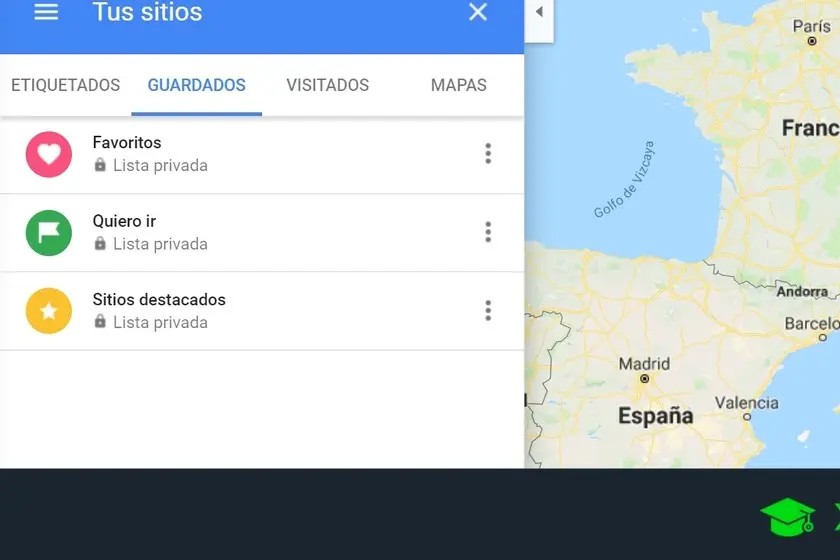
- Se te mostrará una lista con todas tus listas guardadas, incluyendo "Favoritos" , "Quiero ir" y "Sitios destacados" , además de cualquier otra lista que hayas creado.
- Haz clic en la lista "Favoritos" para ver todos los lugares que has guardado.
Aquí podrás ver todos los lugares que has añadido a tus favoritos, con sus nombres, ubicaciones y otra información relevante.
Organizando tus favoritos en Google Maps
Google Maps te permite organizar tus lugares favoritos de varias maneras. Además de las listas predefinidas, puedes crear listas personalizadas para categorizar tus lugares según tus necesidades. Por ejemplo, puedes crear listas para "Restaurantes", "Lugares de trabajo", "Vacaciones", etc. Esto te ayudará a mantener tus favoritos ordenados y fácilmente accesibles.
Etiquetas en Google Maps: Otra forma de organizar tus lugares
Además de guardar lugares en listas de favoritos, puedes utilizar las etiquetas para añadir información adicional a un lugar específico. Las etiquetas te permiten identificar un lugar con palabras clave que te ayuden a recordarlo más fácilmente o a encontrarlo más rápidamente en tus búsquedas. Las etiquetas son privadas y solo tú las podrás ver.
Para agregar una etiqueta:
- Abre Google Maps.
- Busca el lugar o añade un marcador.
- Selecciona el lugar.
- Pulsa en la opción "Etiqueta" .
- Introduce la etiqueta que desees agregar.
Las etiquetas son una excelente manera de añadir contexto a tus lugares guardados, mejorando su organización y facilitando su búsqueda posterior.
Comparativa entre guardar en Favoritos y usar Etiquetas
| Característica | Guardar en Favoritos | Usar Etiquetas |
|---|---|---|
| Propósito | Organizar lugares en listas | Añadir información descriptiva a un lugar |
| Visibilidad | Público (dentro de tu cuenta) | Privado |
| Organización | Por listas | Por palabras clave |
| Búsqueda | Fácil por lista | Requiere recordar la etiqueta |
Tanto las listas de favoritos como las etiquetas son herramientas complementarias que puedes utilizar para mejorar la organización y gestión de tus lugares en Google Maps. Puedes usar ambas para una gestión más completa y eficaz de tus lugares.
Consultas habituales sobre agregar favoritos GPS a Google Maps
- ¿Puedo compartir mis favoritos con otros usuarios? No directamente. Puedes compartir la ubicación de un lugar específico, pero no una lista completa de favoritos.
- ¿Puedo sincronizar mis favoritos entre dispositivos? Sí, si has iniciado sesión con la misma cuenta de Google en todos tus dispositivos, tus favoritos se sincronizarán automáticamente.
- ¿Qué pasa si elimino un favorito? El lugar se eliminará de tu lista de favoritos, pero no se eliminará de Google Maps.
- ¿Puedo ordenar mis favoritos? No hay una opción de ordenación directa en la lista de favoritos, pero puedes crear listas personalizadas y ordenarlas según tus preferencias.
- ¿Puedo añadir favoritos offline? No, necesitas conexión a internet para guardar lugares como favoritos.
Esperamos que esta información te haya ayudado a entender cómo agregar favoritos GPS a Google Maps y a gestionar eficazmente tus lugares guardados. Recuerda que la mejor manera de organizar tus lugares depende de tus necesidades y hábitos. Experimenta con las diferentes opciones para encontrar la que mejor se adapte a ti.