
05/01/2025
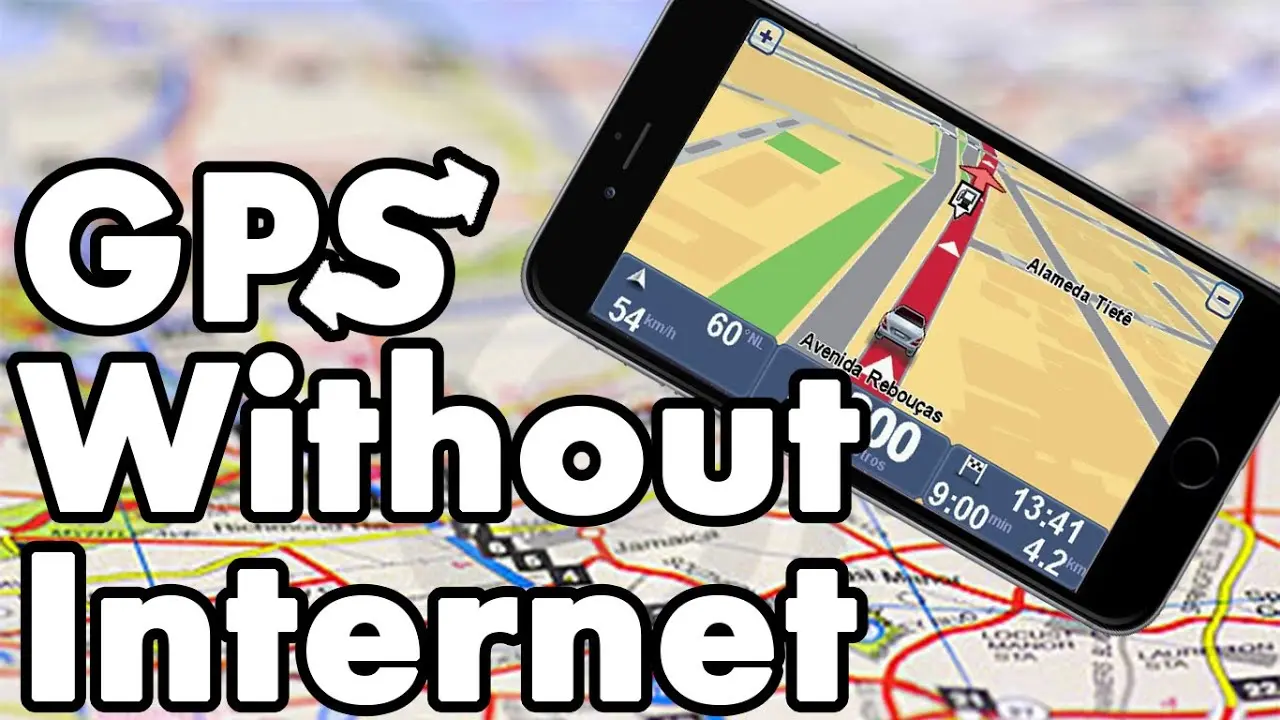
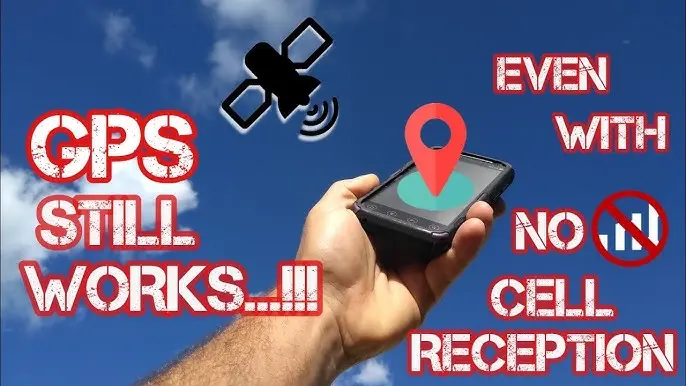
Utilizar el GPS en tu dispositivo Apple, ya sea un iPad o iPhone, sin conexión a internet es posible gracias a la función de mapas sin conexión. Esto resulta especialmente útil en áreas con poca o nula cobertura, durante viajes en avión o simplemente para ahorrar datos móviles. A continuación, te explicamos cómo aprovechar al máximo esta función.
Descarga de Mapas Offline en Apple Maps
La clave para usar el GPS sin internet reside en descargar previamente los mapas de las zonas que necesitas. Apple Maps te permite descargar mapas offline de manera sencilla, pero es importante comprender el proceso para hacerlo correctamente. A continuación te mostramos diferentes métodos:

Método 1: Descarga Directa desde un Punto del Mapa
- Abre la aplicación Mapas en tu iPad o iPhone.
- Mantén pulsado en la zona del mapa que deseas descargar. Aparecerá un marcador.
- Toca el marcador y selecciona la opción Descargar .
- El mapa de la zona seleccionada empezará a descargarse. El tamaño de la descarga dependerá del área seleccionada.
Método 2: Descarga a través de la Configuración de Mapas Offline
- Abre la aplicación Mapas .
- Toca tu foto o iniciales en la parte superior derecha, junto al campo de búsqueda.
- Selecciona Mapas sin conexión .
- Toca Descargar nuevo mapa .
- Introduce una ubicación en el campo de búsqueda o selecciona Ubicación actual .
- Ajusta el área que deseas descargar utilizando el zoom y la selección en el mapa. Considera que áreas más grandes implican descargas de mayor tamaño.
- Toca Descargar .
Método 3: Descargar desde los Resultados de Búsqueda
- Utiliza la función de búsqueda en Mapas para encontrar una ubicación específica.
- Toca el resultado de la búsqueda.
- Si está disponible, verás un botón Descargar . Toca este botón.
- Si el botón no aparece, toca Más y luego Descargar mapa .
- Ajusta el área de descarga y confirma.
Gestión de los Mapas Offline
Una vez descargados, puedes gestionar tus mapas offline fácilmente:
Eliminar Mapas
- Abre la aplicación Mapas .
- Toca tu foto o iniciales.
- Selecciona Mapas sin conexión .
- Selecciona el mapa que deseas eliminar.
- Toca Eliminar mapa .
Editar Mapas
Puedes modificar el área de un mapa descargado antes de eliminarlo. Para ello, sigue los pasos anteriores hasta seleccionar el mapa, y podrás ajustar su extensión.
Configuración de Mapas Offline
En la sección Mapas sin conexión, encontrarás opciones para:
- Descargas: Configurar si deseas descargar mapas solo a través de Wi-Fi.
- Actualizaciones automáticas: Mantener tus mapas actualizados con cambios en calles o negocios.
- Optimizar el almacenamiento: Eliminar automáticamente los mapas sin conexión que no se han usado en un tiempo.
- Utilizar solamente mapas sin conexión: Forzar el uso de mapas descargados incluso si tienes conexión a internet.
Consideraciones Importantes
Recuerda que los mapas sin conexión:
- Ocupan espacio de almacenamiento: Ten en cuenta el tamaño de la descarga antes de descargar un mapa grande.
- No se sincronizan entre dispositivos: Debes descargar cada mapa en cada dispositivo que lo necesite.
- Tienen limitaciones: Las funciones disponibles offline pueden ser limitadas en comparación con las disponibles online. Por ejemplo, la información de tráfico en tiempo real no estará disponible.
- Disponibilidad limitada: No todas las zonas están disponibles para descarga offline.
Consultas Habituales sobre GPS sin Internet en iPad e iPhone
A continuación, respondemos algunas consultas habituales sobre el uso de GPS sin internet en dispositivos Apple:
Sí, la navegación por voz está disponible offline, siempre y cuando hayas descargado previamente el mapa de la zona por la que te desplazarás.
La precisión de la navegación offline es generalmente buena, pero puede ser menos precisa que la navegación online, ya que no se actualiza con información en tiempo real.
¿Cuánto espacio de almacenamiento ocupa un mapa offline?
El tamaño de un mapa offline varía según el área que descargues. Mapas de ciudades pequeñas pueden ocupar pocos MB, mientras que mapas de regiones extensas pueden ocupar varios GB.
¿Puedo actualizar los mapas offline?
Sí, las actualizaciones automáticas están activadas por defecto, pero puedes configurarlas para que solo se descarguen a través de Wi-Fi.
| Característica | Navegación Online | Navegación Offline |
|---|---|---|
| Precisión | Alta | Buena (puede ser menos precisa) |
| Información de Tráfico | En tiempo real | No disponible |
| Actualizaciones | Automáticas | Automáticas (configurable) |
| Uso de Datos | Requiere conexión a internet | No requiere conexión a internet |
| Almacenamiento | No requiere almacenamiento adicional | Requiere almacenamiento adicional |
Esperamos que esta tutorial te haya sido útil para comprender y utilizar la navegación GPS offline en tu iPad o iPhone. Recuerda planificar tus descargas con anticipación para disfrutar de una experiencia de navegación fluida, incluso sin conexión a internet. Optimiza tu uso de mapas offline para disfrutar de una experiencia de navegación eficiente y sin problemas.