

25/08/2025
¿Tu GPS en Google Maps ha dejado de funcionar? No estás solo. Muchos usuarios experimentan problemas con la ubicación y el funcionamiento del GPS en Google Maps. Este artículo analiza las causas más comunes de este inconveniente y ofrece soluciones paso a paso para que puedas volver a disfrutar de la navegación sin problemas.
Causas comunes del fallo del GPS en Google Maps
Existen diversas razones por las que el GPS de Google Maps puede dejar de funcionar correctamente. A continuación, detallamos las más frecuentes:
Problemas de Conexión a Internet
Google Maps necesita una conexión a internet estable para funcionar correctamente. Si tu conexión Wi-Fi o datos móviles es débil o inexistente, el GPS no podrá acceder a los datos necesarios para determinar tu ubicación. Verifica la intensidad de tu señal y considera conectarte a una red Wi-Fi si es posible.
Problemas de Hardware
Un fallo en el hardware de tu dispositivo, ya sea el teléfono, la tableta o el sistema de navegación del coche, puede interferir con el funcionamiento del GPS. Esto podría deberse a un problema con el receptor GPS, la antena o incluso un fallo del sistema operativo.
Aplicaciones en segundo plano que consumen recursos
Tener demasiadas aplicaciones ejecutándose en segundo plano puede consumir recursos del sistema, incluyendo la memoria y la potencia de procesamiento, lo que afecta al funcionamiento del GPS de Google Maps. Cierra las aplicaciones que no estés utilizando para liberar recursos.
Ajustes de ubicación incorrectos
Es fundamental que tu dispositivo tenga los permisos de ubicación configurados correctamente. Verifica que Google Maps tenga acceso a la ubicación tanto a través de GPS como de Wi-Fi y datos móviles. A veces, los ajustes de ahorro de batería pueden restringir el acceso al GPS.
Interferencia de señales
Objetos que bloquean la señal GPS, como edificios altos, túneles o incluso el clima, pueden dificultar la recepción de la señal. Intenta ubicarte en un espacio abierto para mejorar la recepción.
Obsoleto Google Maps o Sistema operativo
Utilizar una versión antigua de Google Maps o un sistema operativo desactualizado puede causar problemas de compatibilidad y afectar al funcionamiento del GPS. Actualiza Google Maps y tu sistema operativo a las versiones más recientes.
Caché y datos de Google Maps
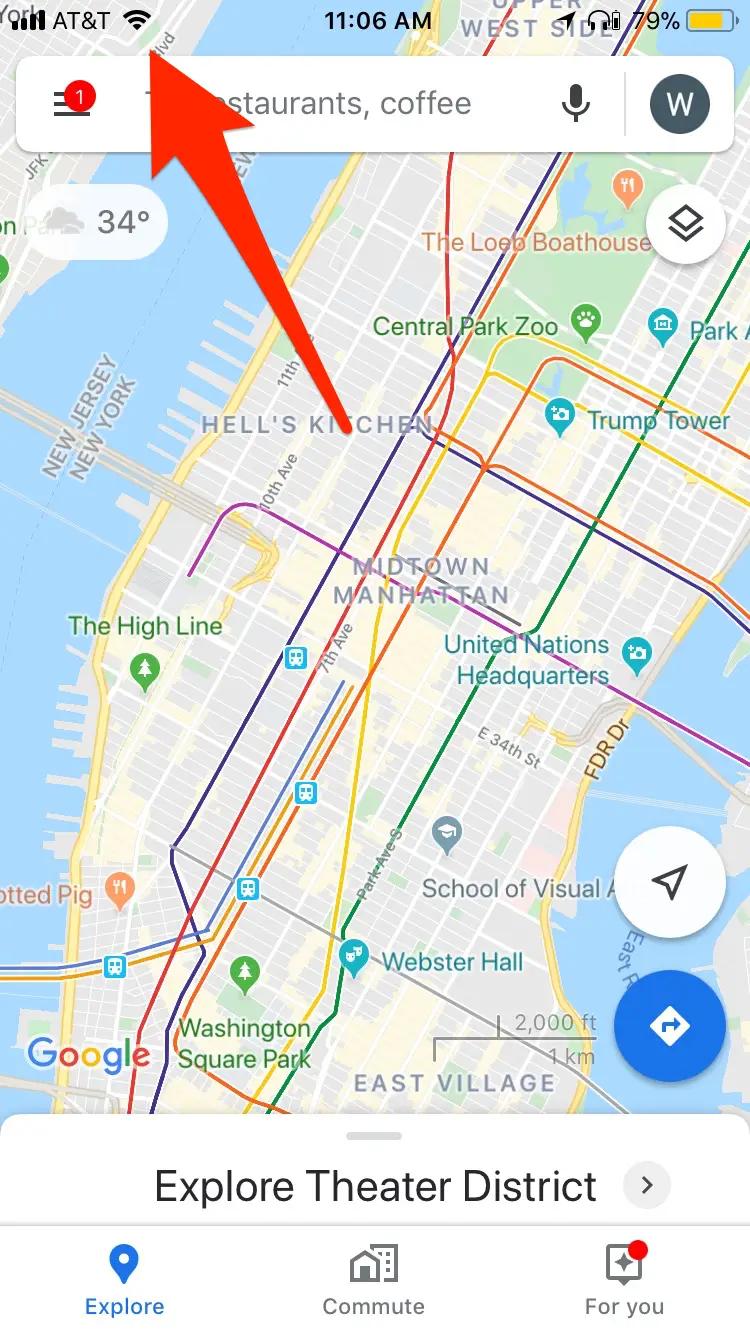
El exceso de caché y datos almacenados por Google Maps puede generar problemas de rendimiento y afectar a la precisión del GPS. Borrar la caché y los datos de la aplicación puede solucionar este problema. Este proceso no borrará tu información de inicio de sesión ni tus mapas guardados.
Problemas con el receptor GPS del dispositivo
En algunos casos, el problema puede radicar en el propio receptor GPS del dispositivo. Si has probado todas las soluciones anteriores sin éxito, podría ser necesario llevar tu dispositivo a reparar o contactar con el fabricante.
Soluciones para corregir el fallo del GPS en Google Maps
Ahora que hemos identificado las posibles causas, veamos cómo solucionar el problema:
Reinicia tu dispositivo
A veces, un simple reinicio puede resolver problemas temporales con el sistema operativo y el funcionamiento del GPS. Apaga y enciende tu dispositivo y comprueba si el problema persiste.
Verifica la conexión a Internet
Asegúrate de tener una conexión a internet estable. Prueba con diferentes redes Wi-Fi o con tus datos móviles. Si la conexión es débil, intenta acercarte a una fuente de señal más fuerte.
Cierra las aplicaciones en segundo plano
Cierra todas las aplicaciones que no estés utilizando activamente. Esto liberará recursos y mejorará el rendimiento del GPS.
Ajustes de ubicación
Accede a los ajustes de ubicación de tu dispositivo y asegúrate de que Google Maps tenga permiso para acceder a tu ubicación mediante GPS, Wi-Fi y datos móviles. Además, verifica que no tengas activada ninguna función de ahorro de batería que pueda restringir el acceso al GPS.
Activa el GPS de alta precisión
En los ajustes de ubicación, busca la opción de “ Precisión alta ” o similar. Esta opción suele combinar datos de GPS, Wi-Fi y redes móviles para obtener una mayor precisión en la ubicación.
Actualiza Google Maps y el sistema operativo
Verifica si hay actualizaciones disponibles para Google Maps y para tu sistema operativo. Instala las actualizaciones para solucionar posibles errores y mejorar la compatibilidad.
Borrar caché y datos de Google Maps
En los ajustes de tu dispositivo, busca la aplicación Google Maps y selecciona la opción para borrar la caché y los datos. Recuerda que esto no borrará tus datos personales o mapas guardados.
Calibración del GPS
Algunos dispositivos ofrecen la posibilidad de calibrar el GPS. Busca en los ajustes de tu dispositivo una opción para calibrar la brújula o el GPS. Este proceso puede mejorar la precisión de la ubicación.
Modo Avión
Activa y desactiva el modo avión. Esto puede ayudar a restablecer la conexión con las torres de telefonía y los satélites GPS.
Reiniciar los servicios de ubicación
En algunos dispositivos Android, puedes intentar reiniciar los servicios de ubicación. Esto suele implicar ir a los ajustes del sistema y encontrar la opción para reiniciar o detener los servicios de ubicación y luego volver a activarlos.
Tabla comparativa de soluciones
| Solución | Descripción | Eficacia |
|---|---|---|
| Reiniciar el dispositivo | Apagar y encender el teléfono | Alta para problemas temporales |
| Verificar la conexión a internet | Revisar la señal y la conexión | Alta si el problema es la conexión |
| Cerrar aplicaciones en segundo plano | Liberar recursos del sistema | Media, depende de la cantidad de apps abiertas |
| Ajustes de ubicación | Verificar permisos y opciones de ubicación | Alta si los permisos están incorrectos |
| Actualizar Google Maps | Instalar la última versión de la app | Alta para errores de software |
| Borrar caché y datos | Limpiar datos de la app Google Maps | Media, útil para problemas de rendimiento |
| Calibración del GPS | Ajustar la precisión del GPS | Variable, puede mejorar la precisión |
| Modo Avión | Reiniciar las conexiones inalámbricas | Baja, a veces funciona |
| Reiniciar servicios de ubicación | Reiniciar el servicio de localización | Media, solo para algunos dispositivos |
Consultas habituales sobre el fallo del GPS en Google Maps
- "¿Por qué Google Maps no encuentra mi ubicación?" Esto puede deberse a una mala señal GPS, problemas de conexión a internet, o ajustes de ubicación incorrectos.
- "¿Cómo soluciono el problema de la ubicación imprecisa en Google Maps?" Prueba las soluciones mencionadas anteriormente, especialmente la calibración del GPS y la activación de la precisión alta.
- "¿Qué hacer si el GPS de Google Maps sigue sin funcionar después de probar varias soluciones?" En este caso, es posible que haya un problema de hardware en tu dispositivo y debas contactar con el fabricante o un técnico.
Recuerda que la solución al problema del GPS en Google Maps puede variar dependiendo del dispositivo y del sistema operativo. Si ninguna de estas soluciones funciona, te recomendamos contactar con el soporte técnico de Google o con el fabricante de tu dispositivo.