

29/09/2025
En la era digital, la ubicación es clave. Ya sea para compartir tu posición con amigos, usar servicios de navegación o simplemente para que tus apps funcionen correctamente, saber cómo cambiar la ubicación GPS de tu móvil es fundamental. Este artículo te guiará a través de los métodos para gestionar tu ubicación en dispositivos iPhone, abordando las consultas más habituales y ofreciendo soluciones prácticas.
Configurar y Cambiar la Ubicación en iPhone (iOS 18 y superiores)
iOS 18 ha simplificado la gestión de ubicaciones. Ahora puedes configurar diferentes direcciones (casa, trabajo, etc.) directamente en la app Contactos y Mapas. Esto impacta en diversas apps, como el Clima, que utiliza esta información para ofrecer pronósticos personalizados.
Configuración en la app Contactos:
- Abre la app Contactos .
- Toca en " Mi tarjeta ". Si no la has configurado, pulsa "+" e introduce tu información. Luego, toca y mantén pulsado tu nombre y selecciona " Convertir en mi tarjeta ".
- Toca " Editar ".
- Pulsa " Agregar dirección " e introduce los datos.
- Selecciona la etiqueta adecuada (casa, trabajo, escuela, etc.).
- Toca " Listo ".
Esta dirección se utilizará para el autocompletado, Siri y otras funciones del sistema.
Eliminación de Direcciones en Contactos:
- Abre la app Contactos y toca " Mi tarjeta ".
- Toca " Editar ".
- Pulsa el botón " Eliminar " junto a la dirección que desees quitar.
- Confirma pulsando " Eliminar ".
Configuración en la app Mapas:
- Abre la app Mapas .
- Ve a " Biblioteca " y toca " Agregar ".
- Introduce la dirección y selecciónala cuando aparezca.
- Desplázate hasta " Mi casa " o " Mi trabajo " y selecciónala.
- Toca " Agregar a la tarjeta de contacto " (opcional) para actualizar Contactos.
- Toca " Listo ".
Eliminación de Direcciones en Mapas:
- En la app Mapas , mantén pulsada la dirección que quieres eliminar en la " Biblioteca ".
- Toca " Dejar de destacar ".
Recuerda que en iOS 18 puedes tener diferentes direcciones en Mapas y en tu tarjeta de Contactos.
Ajustar la Ubicación en Mapas (iOS)
Si necesitas ajustar la ubicación guardada en Mapas, sigue estos pasos:
- Abre la app Mapas y ve a " Biblioteca ".
- Mantén pulsado el icono de la ubicación que quieres cambiar.
- Toca " Editar detalles ".
- Toca " Ajustar ubicación en el mapa " y mueve el icono.
- Toca " Listo ".
Para versiones anteriores a iOS 14, el proceso es ligeramente diferente:
- Abre la app Mapas y toca el botón " Información ".
- Toca " Reportar un problema ".
- Toca " Casa " (o la ubicación a modificar) y mueve el icono.
- Toca " Listo ".
Cambiar la Ubicación en macOS
En macOS, la gestión de ubicaciones es similar a iOS, pero se realiza a través de la app Contactos y Mapas.
Configuración en Contactos:
- Abre la app Contactos .
- Selecciona " Tarjeta " > " Ir a mi tarjeta " (o crea una nueva tarjeta si es necesario).
- Selecciona " Editar ".
- Agrega la dirección de tu casa; para añadir la del trabajo, cambia la etiqueta de "Casa" a "Trabajo".
- Haz clic en " Listo ".
Eliminación de Direcciones en Contactos:
- Selecciona " Editar " y haz clic en el icono de eliminar.
También puedes gestionar tus ubicaciones en la app Mapas de macOS. Busca el botón de información junto a la dirección y podrás realizar los cambios necesarios.
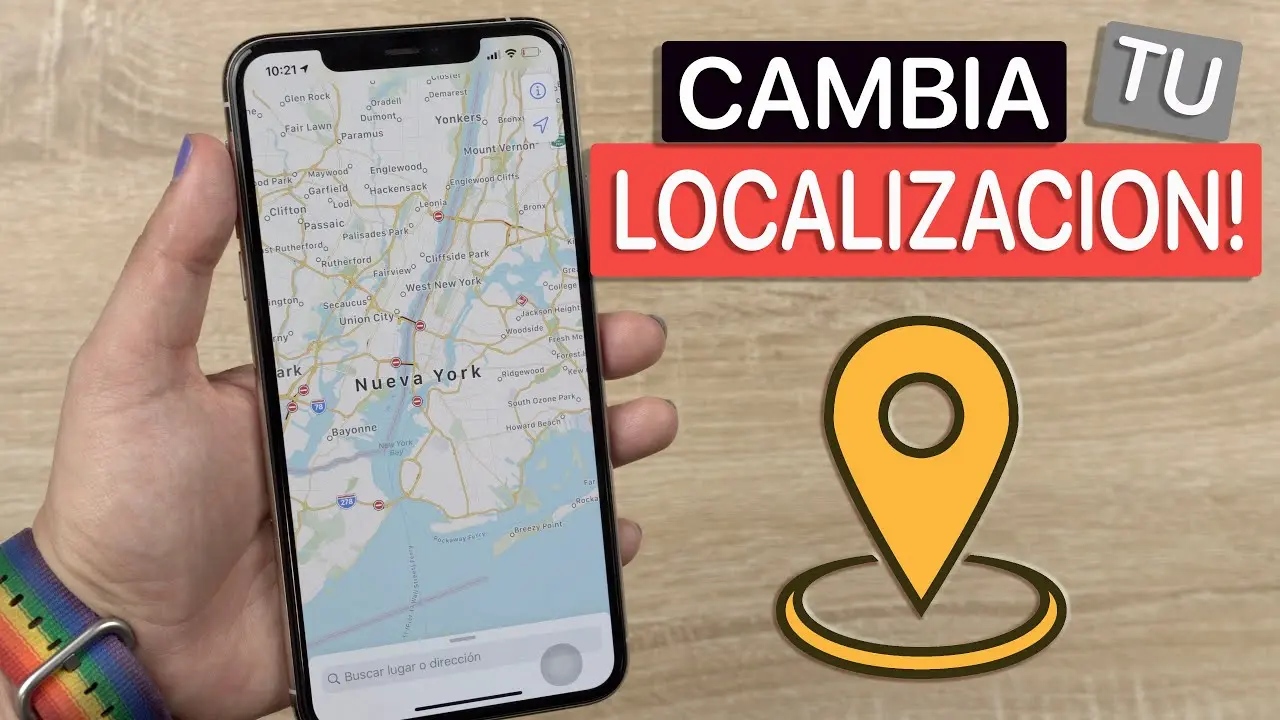
Consultas Habituales sobre el Cambio de GPS
| Pregunta | Respuesta |
|---|---|
| ¿Puedo cambiar mi ubicación GPS sin que nadie lo sepa? | No es posible cambiar la ubicación GPS de tu dispositivo sin que las apps que la usan se den cuenta. Esto afectaría la funcionalidad de muchas aplicaciones. |
| ¿Cómo puedo simular una ubicación GPS diferente? | Existen aplicaciones de terceros que permiten simular ubicaciones, pero su uso puede violar las políticas de las apps y conllevar riesgos de seguridad. |
| ¿Qué pasa si mi GPS es incorrecto? | Si tu GPS muestra una ubicación incorrecta, verifica la configuración de ubicación en tu dispositivo y asegúrate de que tienes una buena señal GPS. También puedes intentar reiniciar tu dispositivo. |
Tabla Comparativa: iOS vs. macOS
| Característica | iOS | macOS |
|---|---|---|
| App principal para configuración | Contactos y Mapas | Contactos y Mapas |
| Interfaz | Táctil | Interfaz de escritorio |
| Métodos de edición | Toques y gestos | Clics y menús |
En resumen, cambiar la ubicación GPS en tu iPhone, iPad o Mac es un proceso sencillo una vez que comprendes las herramientas disponibles. Recuerda que la precisión de la ubicación depende de la señal GPS y de la configuración de tu dispositivo. Si tienes problemas, consulta las instrucciones oficiales de Apple o busca soporte técnico.
Esperamos que esta tutorial te haya ayudado a comprender cómo cambiar el GPS de tu móvil de forma eficiente. Si tienes más preguntas, no dudes en dejarnos un comentario.