
08/12/2024
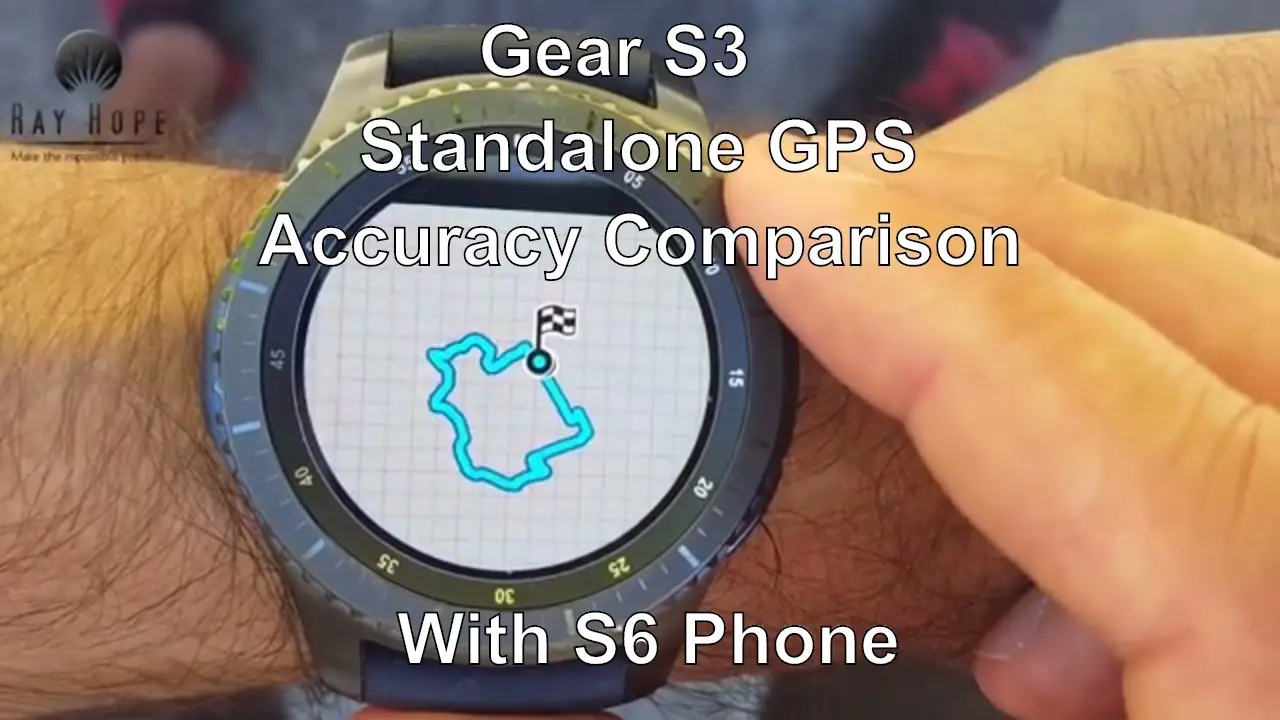
La precisión del GPS en tu Samsung Gear es crucial para diversas funciones, desde el seguimiento deportivo hasta la navegación. Sin embargo, diversos factores pueden afectar su rendimiento, llevando a lecturas incorrectas. Este artículo te guiará a través de las causas más comunes de problemas de GPS en tu Samsung Gear y te proporcionará soluciones efectivas para calibrar y optimizar su funcionamiento.

¿Por qué mi GPS Samsung Gear muestra la ubicación incorrecta?
Existen varias razones por las que el GPS de tu Samsung Gear puede mostrar una ubicación incorrecta. A menudo, el problema no radica en un fallo del dispositivo, sino en factores ambientales o de configuración. Entre las causas más frecuentes se encuentran:
- Señal GPS débil o bloqueada: Obstrucciones físicas como edificios altos, árboles densos o incluso tu propia mano pueden interferir con la recepción de la señal GPS. Una tormenta o condiciones meteorológicas adversas también pueden afectar la precisión.
- Configuración incorrecta del GPS: Asegúrate de que el GPS esté activado en tu Samsung Gear y que las opciones de ahorro de energía no estén interfiriendo con su funcionamiento. Algunos modos de ahorro de energía pueden limitar el uso del GPS para ahorrar batería.
- Aplicaciones en segundo plano: Algunas aplicaciones pueden consumir recursos del sistema y afectar el rendimiento del GPS. Verifica que las aplicaciones que usan el GPS no estén configuradas para ejecutarse en segundo plano o en modo de suspensión.
- Interferencia de otros dispositivos: Otros dispositivos electrónicos, como teléfonos móviles o routers Wi-Fi, pueden generar interferencias que afectan la precisión del GPS.
- Problemas de hardware (raros): En casos excepcionales, un problema de hardware en tu Samsung Gear puede ser la causa de una mala recepción GPS. Si has probado todas las demás opciones y el problema persiste, es posible que necesites contactar con el servicio técnico de Samsung.
Cómo calibrar el GPS de tu Samsung Gear
La calibración del GPS en un Samsung Gear no es un proceso directo como en otros dispositivos. No existe una opción de "calibrar GPS" en la configuración. Sin embargo, puedes mejorar la precisión siguiendo estos pasos:
Reinicia tu Samsung Gear:
Un simple reinicio puede solucionar problemas menores de software que estén afectando al GPS. Apaga el dispositivo completamente y vuelve a encenderlo.
Verifica la configuración del GPS:
Asegúrate de que el GPS esté activado y que no existan restricciones en la configuración de ahorro de energía que limiten su funcionamiento. Busca opciones como "Ubicación", "Precisión de ubicación" o "Modo de ahorro de energía" en la configuración de tu Samsung Gear.
Busca una ubicación con buena recepción GPS:
Para obtener la mejor señal, dirígete a un espacio abierto con una vista despejada del cielo. Evita zonas con edificios altos, árboles densos o cualquier otra obstrucción.
Permite el acceso a la ubicación para las aplicaciones:
Asegúrate de que las aplicaciones que utilizan el GPS tengan permiso para acceder a tu ubicación. Verifica la configuración de permisos de cada aplicación.
Actualiza el software:
Mantén el software de tu Samsung Gear actualizado a la última versión. Las actualizaciones a menudo incluyen mejoras en el rendimiento y la corrección de errores que pueden afectar al GPS.
Gestiona las aplicaciones en segundo plano:
Limita el número de aplicaciones que se ejecutan en segundo plano. Esto puede liberar recursos del sistema y mejorar el rendimiento del GPS.
Calibración indirecta mediante aplicaciones:
Algunas aplicaciones de mapas o fitness pueden incluir funciones para mejorar la precisión del GPS. Experimenta con diferentes aplicaciones para ver si alguna ofrece mejoras en la precisión de la ubicación.
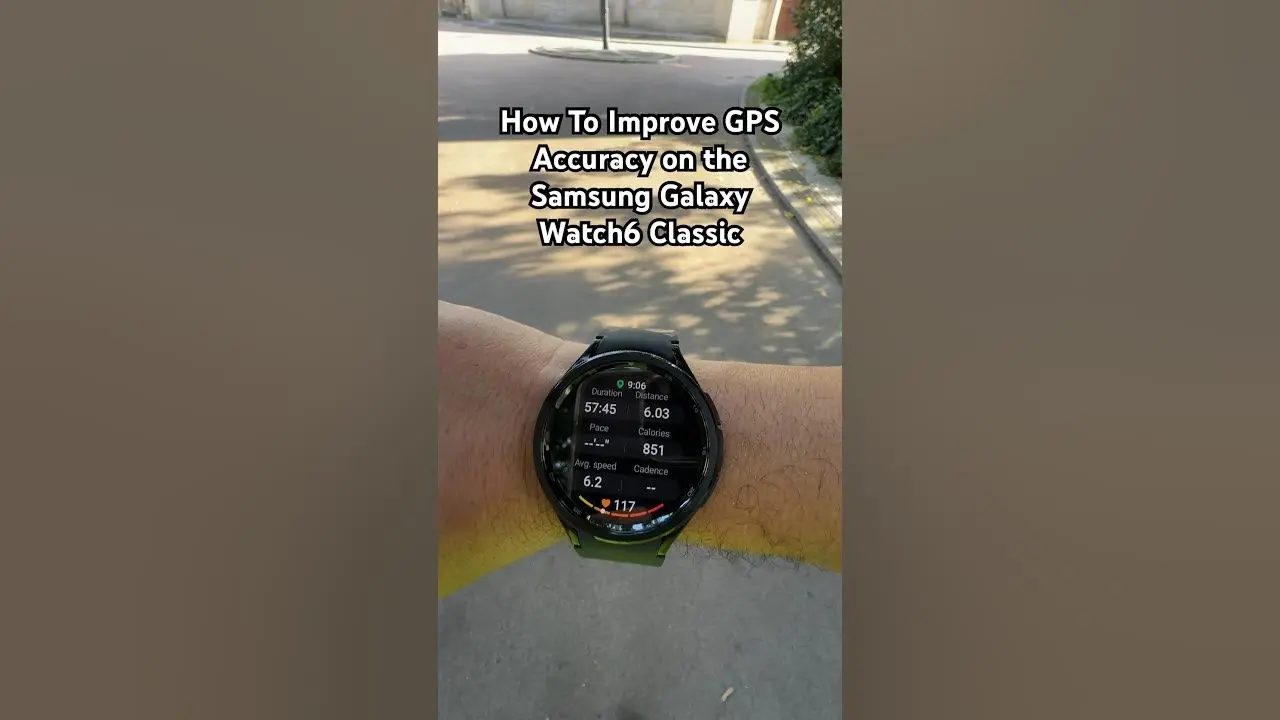
Tabla comparativa de posibles problemas y soluciones
| Problema | Solución |
|---|---|
| Ubicación incorrecta | Reinicia el dispositivo, verifica la configuración del GPS, busca una ubicación con buena recepción |
| GPS inactivo | Activa el GPS en la configuración |
| Precisión baja | Busca una ubicación con buena recepción, cierra aplicaciones en segundo plano |
| Aplicaciones sin acceso a la ubicación | Ajusta los permisos de ubicación en la configuración de las aplicaciones |
| Batería baja | Carga la batería del dispositivo |
Consultas habituales sobre la calibración del GPS en Samsung Gear
- ¿Puedo calibrar el GPS de mi Samsung Gear manualmente? No existe una opción de calibración manual directa.
- ¿Por qué mi GPS Samsung Gear no funciona en interiores? La señal GPS requiere una vista despejada del cielo.
- ¿Qué debo hacer si el problema persiste después de probar todas las soluciones? Contacta con el servicio técnico de Samsung.
Recuerda que la precisión del GPS puede verse afectada por diversos factores. Siguiendo estos consejos y utilizando las herramientas adecuadas, podrás optimizar el rendimiento del GPS en tu Samsung Gear y disfrutar de una experiencia de navegación precisa y confiable. Si después de intentar estos pasos el problema persiste, considera ponerte en contacto con el soporte técnico de Samsung para descartar problemas de hardware.