

03/01/2026
La integración de smartphones con los sistemas de infoentretenimiento de los vehículos se ha convertido en una necesidad para muchos conductores. Si tienes un Toyota y quieres aprovechar las ventajas de Google Maps para la navegación, este artículo te guiará a través de las diferentes opciones disponibles, desde la conexión con Android Auto hasta las alternativas para modelos sin compatibilidad directa.

Compatibilidad Android Auto en Toyota
La primera y más directa forma de usar Google Maps en tu Toyota es a través de Android Auto. Esta plataforma de Google permite la proyección de aplicaciones compatibles desde tu teléfono Android a la pantalla del coche. Sin embargo, la compatibilidad de Android Auto varía según el modelo y el año de fabricación del Toyota. Algunos modelos ofrecen compatibilidad inalámbrica, mientras que otros requieren una conexión USB.
Consulta la compatibilidad: Antes de intentar conectar tu teléfono, es crucial verificar si tu modelo de Toyota es compatible con Android Auto. Puedes hacerlo consultando el manual del propietario, el sitio web oficial de Toyota o utilizando la aplicación Android Auto en tu teléfono. La información específica sobre la compatibilidad inalámbrica también se encuentra en estas fuentes.
Conectando Android Auto a tu Toyota
Si tu Toyota es compatible con Android Auto, la conexión es relativamente sencilla. Si tu vehículo admite la conexión inalámbrica, sigue estos pasos:
- Asegúrate de tener la aplicación Android Auto instalada en tu teléfono Android.
- Activa el Bluetooth y el Wi-Fi en tu teléfono.
- Enciende tu Toyota y asegúrate de que la pantalla de infoentretenimiento esté encendida.
- Espera a que tu Toyota detecte tu teléfono. Puede que tengas que seleccionar tu teléfono en la lista de dispositivos disponibles.
- Una vez conectado, Google Maps (y otras aplicaciones compatibles) aparecerán en la pantalla del coche. Puedes iniciar la navegación desde la aplicación.
Si tu Toyota requiere una conexión USB, el proceso es similar, solo que necesitarás conectar tu teléfono al puerto USB del coche con un cable adecuado. En algunos casos, es posible que necesites habilitar la depuración USB en la configuración de tu teléfono Android. Esto se puede encontrar en Opciones de desarrollador dentro de Ajustes.
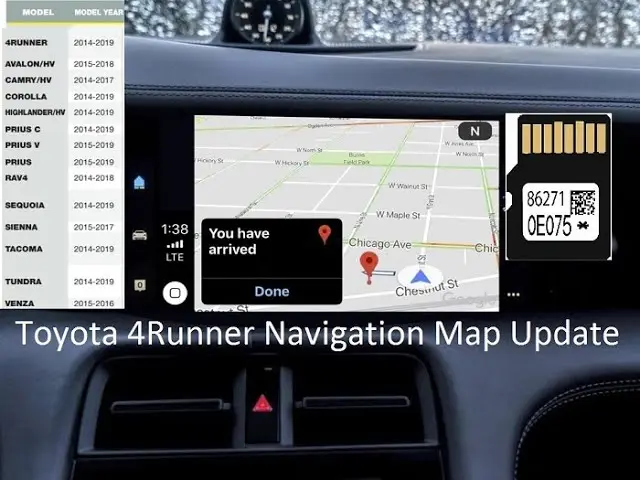
Alternativas a Android Auto para usar Google Maps en Toyota
Si tu Toyota no es compatible con Android Auto, existen otras alternativas para usar Google Maps durante tus viajes. Estas alternativas suelen implicar el uso del teléfono directamente y la necesidad de soportes para sujetar el teléfono de forma segura al parabrisas o el salpicadero:
- Soporte para teléfono: Utiliza un soporte para colocar tu teléfono de forma segura y visible en el salpicadero. Esto te permitirá acceder a Google Maps y otras aplicaciones fácilmente, aunque no tendrás la integración perfecta con la pantalla del vehículo.
- Navegación por voz: Incluso sin una pantalla integrada, puedes utilizar la navegación por voz de Google Maps en tu teléfono. Esto te permitirá seguir las instrucciones de navegación sin distraerte mirando la pantalla del teléfono.
- Aplicaciones de navegación alternativas: Si bien Google Maps es una opción popular, existen otras aplicaciones de navegación GPS como Waze o MapQuest que también puedes utilizar en tu teléfono. Estas pueden ofrecer características adicionales o una interfaz de usuario diferente que se adapte mejor a tus preferencias.
Comparativa de Métodos para usar Google Maps en Toyota
| Método | Ventajas | Desventajas |
|---|---|---|
| Android Auto (Inalámbrico) | Integración perfecta, fácil de usar, navegación manos libres. | Compatibilidad limitada según el modelo, posible consumo de batería. |
| Android Auto (USB) | Integración perfecta, navegación manos libres. | Requiere cable USB, posible consumo de batería. |
| Soporte de Teléfono + Google Maps | Funcional en cualquier Toyota, flexible. | Menos seguro, mayor distracción, sin integración con el coche. |
| Navegación por Voz (Google Maps) | Sin necesidad de pantalla, seguro. | Depende de la señal, menos información visual. |
Consultas Habituales sobre Android Auto y Google Maps en Toyota
A continuación, respondemos algunas de las preguntas más frecuentes de los usuarios sobre la integración de Google Maps en los vehículos Toyota:
- ¿Cómo actualizar Android Auto en mi Toyota? La actualización de Android Auto se realiza generalmente a través de la actualización de la aplicación en tu teléfono Android.
- ¿Mi Toyota necesita una conexión a internet para usar Google Maps con Android Auto? Sí, necesitarás una conexión de datos (datos móviles o Wi-Fi) en tu teléfono para usar Google Maps con Android Auto .
- ¿Qué pasa si mi Toyota no es compatible con Android Auto? Puedes utilizar las alternativas descritas anteriormente, como un soporte para teléfono y la navegación por voz.
- ¿Puedo usar otras aplicaciones con Android Auto además de Google Maps? Sí, Android Auto es compatible con una amplia gama de aplicaciones, incluyendo aplicaciones de música, mensajería y llamadas.
Esperamos que esta tutorial te haya ayudado a entender cómo usar Google Maps en tu Toyota. Recuerda siempre priorizar la seguridad al volante y evitar distracciones innecesarias mientras conduces.