
12/01/2023
Mantener tu GPS Garmin actualizado es crucial para disfrutar de una experiencia de navegación precisa y confiable. Uno de los métodos más comunes para añadir mapas personalizados o actualizar la cartografía existente en tu dispositivo Garmin es mediante el archivo gmapsupp.img. Esta tutorial te proporcionará una explicación detallada de qué es este archivo, cómo actualizarlo y solucionar problemas comunes que puedas encontrar durante el proceso.

¿Qué es gmapsupp.img?
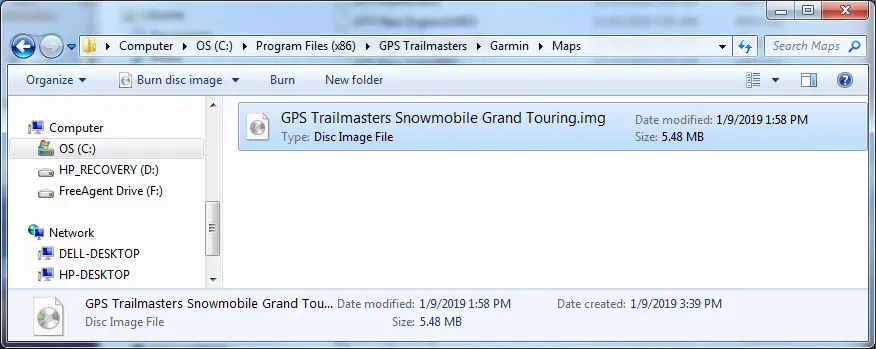
gmapsupp.img es un archivo de imagen que contiene mapas para tu dispositivo GPS Garmin. Este formato .img es el estándar utilizado por Garmin para almacenar la información cartográfica. A diferencia de otros formatos, gmapsupp.img permite agregar mapas personalizados o mapas de fuentes externas a tu GPS, complementando o incluso reemplazando los mapas preinstalados.
Es importante destacar que el archivo gmapsupp.img se almacena en la carpeta Garmin de tu dispositivo GPS o tarjeta SD. El nombre de la carpeta debe comenzar con una “G” mayúscula para que el dispositivo lo reconozca correctamente. La estructura del archivo .img se basa en el sistema de archivos FAT, permitiendo una gestión eficiente de la información cartográfica.
Actualizando gmapsupp.img: Una Tutorial Paso a Paso
El proceso de actualización del archivo gmapsupp.img depende del origen del nuevo mapa que deseas instalar. A continuación, detallamos los pasos generales, pero recuerda que puede haber variaciones dependiendo del modelo de tu GPS Garmin y la fuente del mapa:
Paso 1: Preparación
Antes de comenzar, asegúrate de tener lo siguiente:
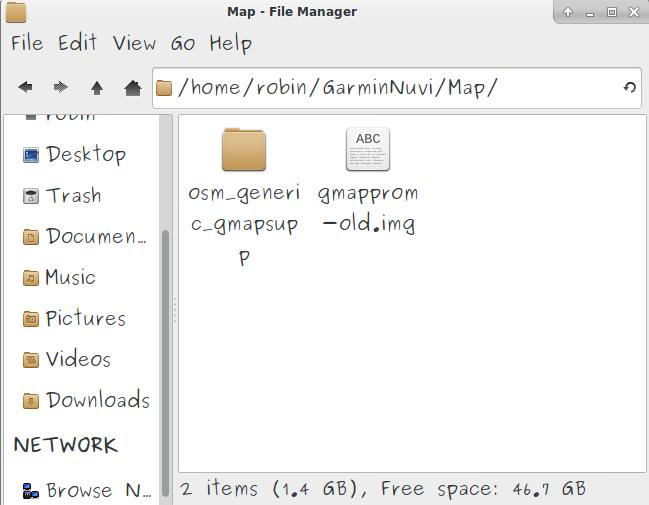
- Una copia de seguridad de tu archivo gmapsupp.img original (en caso de que necesites revertir los cambios).
- El nuevo archivo gmapsupp.img que deseas instalar. Asegúrate de que sea compatible con tu modelo de GPS Garmin.
- Una tarjeta SD formateada con el sistema de archivos FAT32 (si tu GPS Garmin utiliza tarjeta SD).
Paso 2: Copiando el Archivo
Existen dos métodos principales para copiar el archivo gmapsupp.img a tu dispositivo Garmin:
- Método 1: Copiar la carpeta Garmin: Copia la carpeta completa “Garmin”, incluyendo el archivo gmapsupp.img , a la raíz de la tarjeta SD de tu GPS. Recuerda que la carpeta debe comenzar con una “G” mayúscula.
- Método 2: Copiar solo el archivo gmapsupp.img: Copia únicamente el archivo gmapsupp.img a la carpeta “Garmin” en la raíz de tu tarjeta SD. Si la carpeta “Garmin” no existe, créala y asegúrate de que comience con una “G” mayúscula.
Importante: Si ya existe un archivo gmapsupp.img en tu GPS, deberás reemplazarlo por el nuevo. Antes de hacerlo, es altamente recomendable crear una copia de seguridad del archivo existente.
Paso 3: Conectando al GPS
Una vez que hayas copiado el archivo gmapsupp.img, inserta la tarjeta SD en tu dispositivo GPS Garmin (si es aplicable) y enciéndelo. El dispositivo debería detectar el nuevo archivo y actualizar automáticamente los mapas.
Paso 4: Verificación
Después de encender el dispositivo, verifica que el nuevo archivo gmapsupp.img se haya instalado correctamente. Intenta buscar una ubicación específica para asegurarte de que los nuevos mapas están disponibles. Si experimentas problemas, revisa la configuración de tu GPS Garmin y asegúrate de que esté configurado para utilizar el archivo gmapsupp.img como fuente de mapas.
Solución de Problemas Comunes
A continuación se presentan algunos problemas comunes y sus posibles soluciones:
Problema: El GPS no detecta el nuevo gmapsupp.img
Solución:

- Verifica que el nombre de la carpeta sea “Garmin” (con “G” mayúscula).
- Asegúrate de que la tarjeta SD esté correctamente formateada en FAT3
- Reinicia tu dispositivo GPS Garmin.
- Intenta copiar el archivo gmapsupp.img directamente a la memoria interna del GPS (si es posible).
Problema: El nuevo mapa no se muestra correctamente
Solución:
- Verifica que el archivo gmapsupp.img sea compatible con tu modelo de GPS Garmin.
- Asegúrate de que el archivo gmapsupp.img no esté dañado.
- Revisa la configuración de mapas en tu GPS Garmin.
Problema: El GPS se congela o se reinicia
Solución:
- Intenta usar un archivo gmapsupp.img más pequeño.
- Formatea la tarjeta SD y vuelve a copiar el archivo gmapsupp.img .
- Si el problema persiste, contacta al soporte técnico de Garmin.
Tabla Comparativa de Métodos de Actualización
| Método | Ventajas | Desventajas |
|---|---|---|
| Copiar la carpeta Garmin | Más sencillo si se necesitan otros archivos Garmin | Ocupa más espacio en la memoria |
| Copiar solo gmapsupp.img | Menos espacio en la memoria | Requiere crear la carpeta Garmin manualmente |
Consultas Habituales sobre gmapsupp.img
- ¿Puedo tener varios archivos gmapsupp.img? Algunos modelos de Garmin permiten tener más de un archivo gmapsupp.img , mientras que otros solo permiten uno. Consulta el manual de tu dispositivo para obtener información específica.
- ¿Puedo fusionar varios archivos img en un solo gmapsupp.img? Sí, existen herramientas de terceros que permiten fusionar varios archivos .img en un único archivo gmapsupp.img . Sin embargo, este proceso requiere conocimientos técnicos y precaución.
- ¿Dónde puedo descargar mapas para gmapsupp.img? Existen numerosas fuentes en línea que ofrecen mapas gratuitos y de pago para su uso en dispositivos Garmin. Sin embargo, asegúrate de descargar los mapas de fuentes confiables para evitar problemas de compatibilidad o malware.
- ¿Qué sucede si el archivo gmapsupp.img está dañado? Un archivo gmapsupp.img dañado puede provocar fallos en el funcionamiento del GPS. En este caso, deberás descargar una copia nueva del archivo o restaurar una copia de seguridad.
Recuerda que la actualización del archivo gmapsupp.img puede variar ligeramente dependiendo del modelo específico de tu dispositivo Garmin. Consulta siempre el manual de usuario de tu dispositivo para obtener instrucciones detalladas y específicas.