
16/01/2026
¿Has actualizado tu GPS y ahora no ves el mapa? Este problema, aunque frustrante, suele tener soluciones sencillas. En esta información, exploraremos las causas más comunes de este inconveniente y te proporcionaremos una serie de pasos para solucionarlo, tanto para dispositivos Android como iOS.
Causas de la Pérdida del Mapa después de una Actualización de GPS
Varias razones pueden explicar por qué, después de actualizar tu sistema de GPS o la aplicación de mapas, ya no puedes ver el mapa. Algunas de las más frecuentes son:
- Problemas de conexión a internet: Una conexión inestable o inexistente es la causa más común. La mayoría de los sistemas de navegación necesitan una conexión para descargar mapas y datos de ubicación.
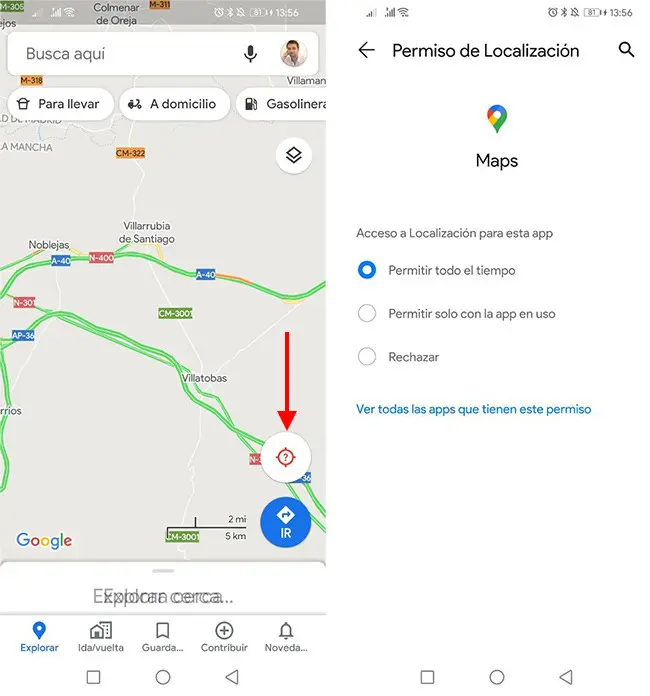
- Errores en la configuración de permisos de ubicación: Es posible que la actualización haya modificado los permisos de tu aplicación de mapas, impidiéndole acceder a tu ubicación.
- Memoria caché y datos corruptos: La acumulación de datos temporales puede interferir con el funcionamiento correcto de la aplicación.
- Problemas de software o incompatibilidades: En raras ocasiones, la actualización puede contener errores o ser incompatible con tu dispositivo.
- Fallos en el hardware: Aunque menos probable, un problema con el receptor GPS de tu dispositivo puede ser la causa.
Soluciones para recuperar la visualización del mapa
Verifica tu conexión a internet
Asegúrate de tener una conexión estable a internet, ya sea mediante datos móviles o Wi-Fi. Reinicia tu conexión o cambia entre Wi-Fi y datos móviles para ver si se soluciona el problema.
Revisa los ajustes de ubicación
Es fundamental que tu dispositivo tenga activados los servicios de ubicación y que la aplicación de mapas tenga los permisos necesarios.
Ajustes de ubicación en Android
- Abre Ajustes .
- Busca y selecciona Ubicación .
- Asegúrate de que la ubicación esté activada .
- Verifica los permisos de ubicación para tu aplicación de mapas (ej. Google Maps) y asegúrate de que tenga permiso para acceder a tu ubicación "Siempre" .
Ajustes de ubicación en iPhone
- Abre Ajustes .
- Selecciona Privacidad y seguridad .
- Elige Servicios de localización .
- Asegúrate de que los Servicios de localización estén activados .
- Busca tu aplicación de mapas (ej. Google Maps) y selecciona "Siempre" en los permisos de ubicación.
Borra la caché y los datos de la aplicación
Eliminar la caché y los datos de tu aplicación de mapas puede resolver problemas causados por archivos temporales corruptos.
Android
- Abre Ajustes .
- Ve a Aplicaciones .
- Busca tu aplicación de mapas.
- Selecciona Almacenamiento .
- Pulsa Borrar caché y luego Borrar datos .
iPhone
- Abre la aplicación de mapas.
- Accede a la configuración de la aplicación.
- Busca una opción para "Borrar datos de la aplicación" o similar.
Calibra el GPS
Una calibración del GPS puede mejorar la precisión de la ubicación.
Android
- Abre Ajustes .
- Selecciona Ubicación .
- Elige Modo y selecciona Alta precisión .
- Abre la aplicación de mapas y busca una opción para "Calibrar brújula" .
iPhone
- Abre Ajustes .
- Ve a Privacidad y luego a Servicios de localización .
- Desactiva los Servicios de localización.
- Reinicia tu dispositivo.
- Activa nuevamente los Servicios de localización.
Actualiza la aplicación de mapas
Mantén tu aplicación de mapas actualizada para beneficiarte de correcciones de errores y mejoras de rendimiento. Busca actualizaciones en la App Store (iOS) o Google Play Store (Android).
Reinicia tu dispositivo
Un simple reinicio puede solucionar problemas temporales.
Reinstala la aplicación de mapas
Como último recurso, desinstala y vuelve a instalar la aplicación de mapas. Recuerda que esto borrará tus datos configurados en la aplicación, así que considera guardar información importante antes de hacerlo.
Consulta el Soporte Técnico
Si ninguna de las soluciones anteriores funciona, ponte en contacto con el soporte técnico del fabricante de tu dispositivo o del desarrollador de tu aplicación de mapas.
Tabla comparativa de soluciones
| Solución | Android | iPhone |
|---|---|---|
| Verificar conexión a internet | Sí | Sí |
| Revisar ajustes de ubicación | Sí | Sí |
| Borrar caché y datos | Sí | Sí |
| Calibrar GPS | Sí | Sí |
| Actualizar aplicación | Sí | Sí |
| Reinstalar aplicación | Sí | Sí |
Consultas habituales
- "¿Por qué mi GPS no encuentra mi ubicación?" - Puede deberse a problemas de conexión, configuración de permisos, o problemas con el hardware del dispositivo.
- "¿Cómo soluciono los problemas de GPS en mi teléfono?" - Prueba las soluciones mencionadas anteriormente.
- "¿Mi GPS está dañado?" - Si ninguna de las soluciones funciona, es posible que haya un problema con el hardware del GPS de tu dispositivo.
Recuerda que la información proporcionada aquí es de carácter general y puede variar según el modelo de dispositivo y la aplicación de mapas que estés utilizando. Si el problema persiste después de intentar todas estas soluciones, es recomendable buscar ayuda profesional.