
14/09/2021
En este artículo, te guiaremos a través del proceso de abrir y visualizar datos de GPS en Google Earth, una herramienta poderosa para analizar y comprender tus rutas y recorridos. Aprenderás cómo importar archivos GPS desde diferentes fuentes, solucionar problemas comunes y aprovechar al máximo las opciones de visualización.
Abrir Archivos GPS: Métodos y Consideraciones
Existen dos métodos principales para abrir y ver tus datos GPS en Google Earth: importar archivos directamente o importar datos desde tu dispositivo GPS.
Importando Archivos GPS
Muchos dispositivos GPS guardan datos en formatos como .GPX o .LOC. Para abrir estos archivos:
- Localiza el archivo GPS que deseas abrir en tu ordenador.
- Abre Google Earth.
- Arrastra y suelta el archivo .GPX o .LOC directamente en la ventana de Google Earth.
- Google Earth te ofrecerá opciones para visualizar los datos. Selecciona la opción que mejor se adapte a tus necesidades.
- Para guardar los datos de manera permanente, puedes arrastrarlos a la carpeta "Mis sitios" dentro de Google Earth.
Importando Datos Directamente desde tu Dispositivo GPS
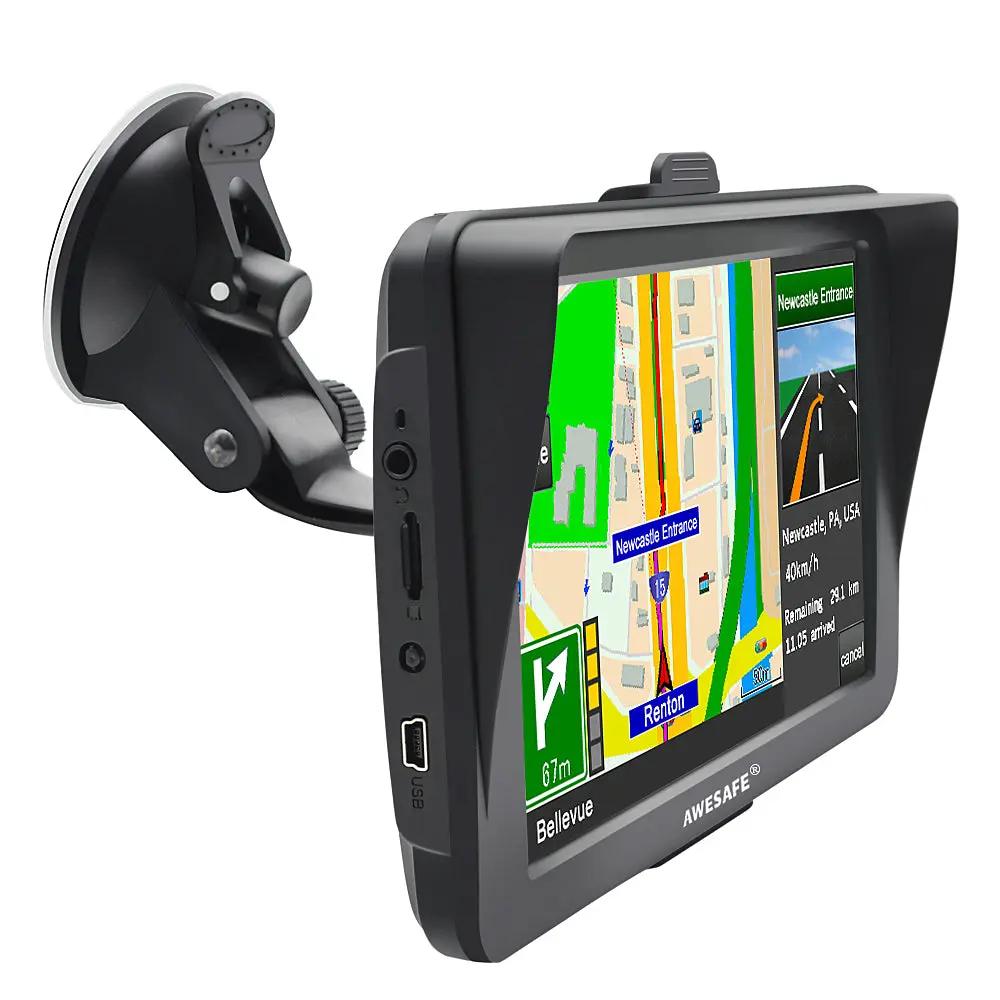
Esta opción permite la visualización en tiempo real, siempre y cuando tengas los controladores necesarios instalados en tu ordenador.
- Asegúrate de tener instalados los controladores adecuados para tu dispositivo GPS.
- Abre Google Earth.
- Apaga tu dispositivo GPS y conéctalo a tu ordenador mediante un cable USB o serie.
- Enciende el dispositivo GPS.
- En Google Earth, haz clic en "Herramientas" > "GPS". Se abrirá la ventana de "Importación GPS".
- Selecciona cómo deseas visualizar los datos (ver opciones a continuación).
- Haz clic en "Importar".
Opciones de Visualización en Google Earth
Una vez que hayas importado los datos, Google Earth te ofrece varias opciones de visualización:
Crear Recorridos KML
Esta opción crea una línea que representa tu ruta, incluyendo información temporal. Si tus datos de origen la incluyen, también podrás ver datos adicionales como frecuencia cardíaca, cadencia, temperatura y potencia. Esta opción es recomendada para Google Earth 2 o versiones posteriores.
Crear Cadenas de Línea KML
Esta opción genera una línea que representa tu ruta, sin incluir información temporal. Se muestran los puntos individuales que conforman el recorrido. Puedes usar las viñetas asociadas a cada punto para obtener información adicional sobre elevación y ubicación.
Ajustar Altitudes a Altura del Suelo
Esta opción ajusta todos los puntos a nivel del suelo. Es importante no usarla si tu recorrido se registró a una altura considerable (ej: vuelo en ala delta o avión).
Solución de Problemas Comunes
Si experimentas problemas al abrir o importar tus archivos GPS:
- Importación Lenta: Reduce la frecuencia de muestreo en tu dispositivo GPS para reducir el tamaño de los archivos.
- Errores de Conexión: Reinicia tu dispositivo GPS y repite el proceso de importación.
Ubicación de los Datos Importados
Después de la importación, tus datos de GPS aparecerán en el panel "Lugares", dentro de una carpeta etiquetada como "Dispositivo GPS". Dentro de esta carpeta, encontrarás subcarpetas organizadas por tipo de dato.
Seguimiento GPS en Tiempo Real
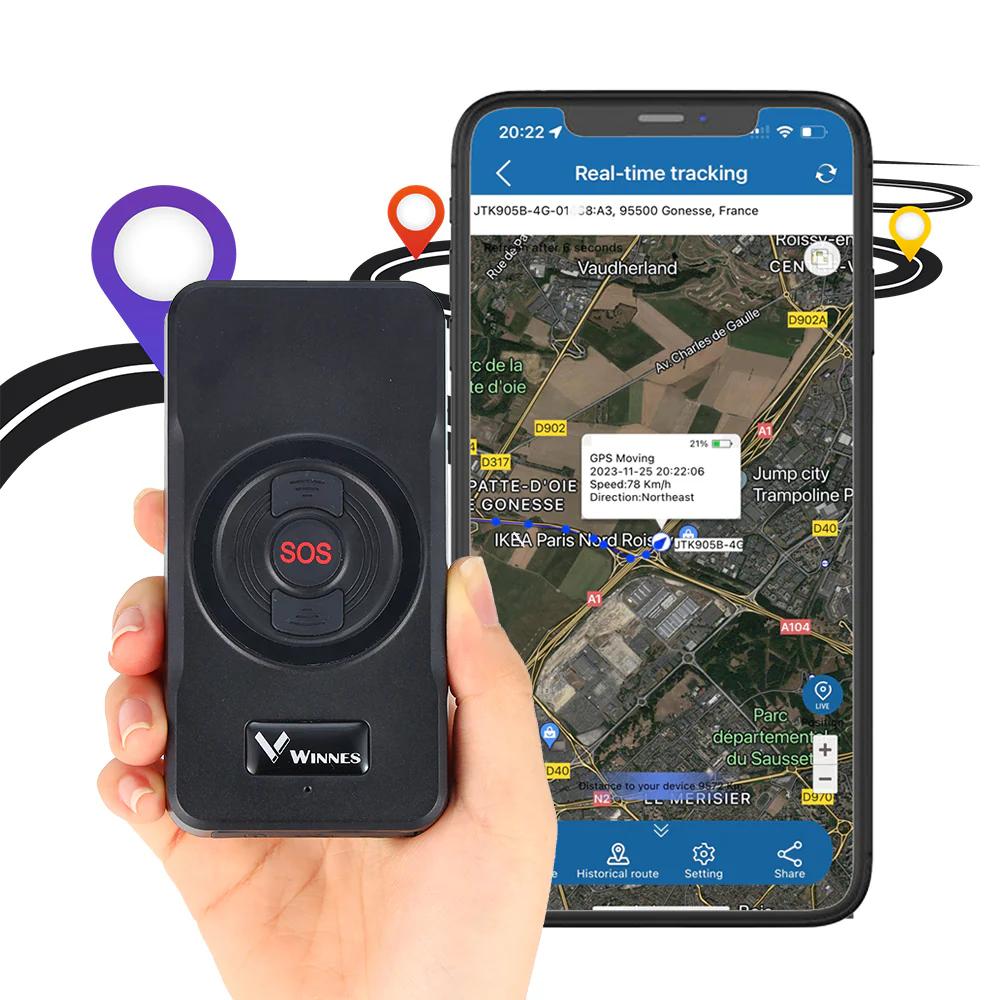
Para realizar un seguimiento GPS en tiempo real, conecta tu dispositivo GPS a tu ordenador portátil mientras viajas y abre Google Earth. Podrás ver tu ubicación actual en el mapa.
Consultas Habituales sobre Abrir Archivos GPS
| Pregunta | Respuesta |
|---|---|
| ¿Qué formatos de archivo GPS son compatibles con Google Earth? | Google Earth admite varios formatos, incluyendo .GPX y .LOC. |
| ¿Qué hago si mi dispositivo GPS no es compatible? | Importa los datos como archivos .GPX o .LOC. |
| ¿Cómo puedo solucionar una importación lenta? | Reduce la frecuencia de muestreo en tu dispositivo GPS. |
| ¿Dónde encuentro los datos importados? | En el panel "Lugares", dentro de la carpeta "Dispositivo GPS". |
Tipos de Datos GPS y su Visualización
Los datos GPS pueden incluir diferentes tipos de información:
- Recorridos: Registros automáticos del movimiento.
- Puntos de Referencia: Ubicaciones guardadas (ej: casa).
- Rutas: Instrucciones para ir de un punto a otro.
La forma en que se visualizan estos datos depende de las opciones de importación seleccionadas en Google Earth.
Recuerda que la capacidad de abrir y visualizar datos GPS depende de la compatibilidad del dispositivo y la versión de Google Earth que utilices. Siempre consulta la documentación de tu dispositivo y software para obtener instrucciones más específicas.