
21/10/2022
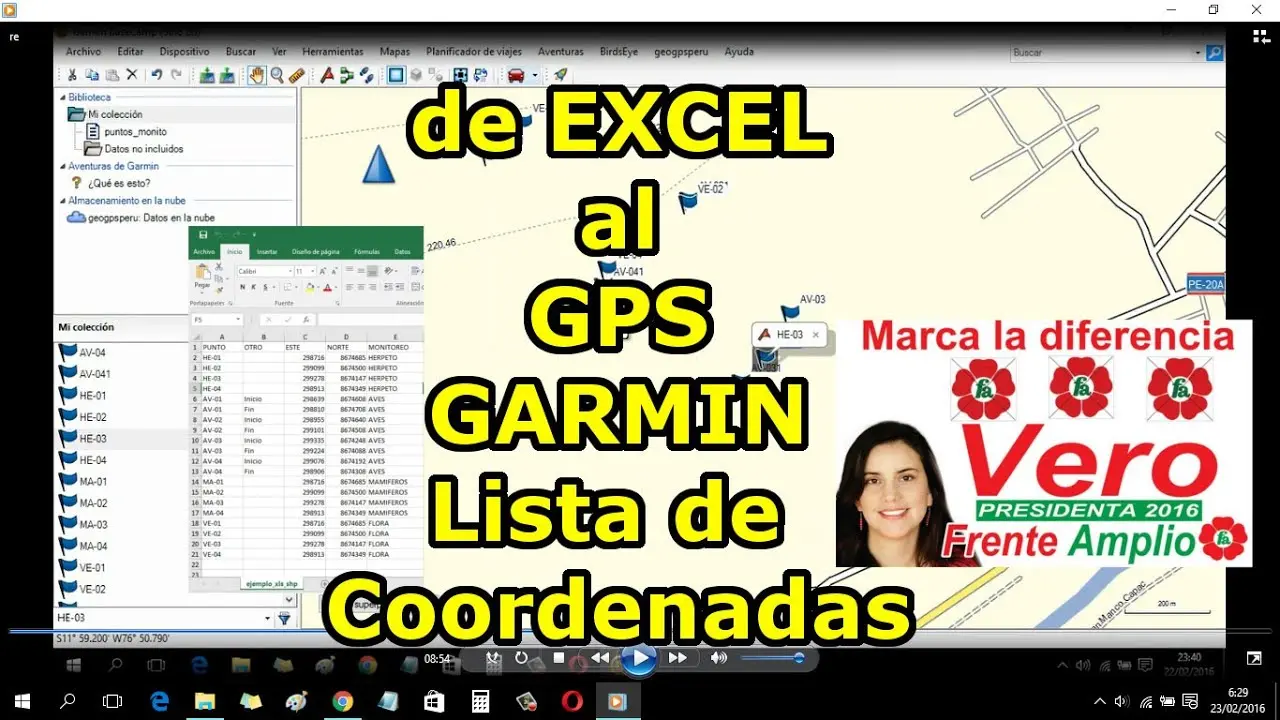
Llevar tus datos de Excel a tu GPS Garmin puede parecer complicado, pero con la estrategia correcta es un proceso sencillo y eficiente. Esta tutorial te mostrará paso a paso cómo transferir coordenadas desde una hoja de cálculo de Excel a tu dispositivo Garmin, independientemente del formato de coordenadas que uses (grados decimales, grados minutos segundos, etc.) y del modelo de GPS que tengas.

Formatos de Coordenadas en Excel
Antes de comenzar, es crucial entender los diferentes formatos de coordenadas que puedes encontrar en Excel. Los más comunes son:
- Grados Decimales (DD): Ejemplo: 40.7128° N, 70060° O. Este es el formato más fácil de usar con la mayoría de los dispositivos Garmin.
- Grados Minutos Segundos (DMS): Ejemplo: 40°42'41"N, 74°00'26"O. Requiere una conversión antes de cargarse en el GPS.
- Formato UTM: Este sistema de coordenadas utiliza zonas y proyecciones, lo que implica una conversión más compleja.
Métodos para Transferir Coordenadas
Existen varios métodos para transferir coordenadas de Excel a tu GPS Garmin. La mejor opción dependerá del formato de tus coordenadas y del modelo de tu dispositivo.
Transferencia Directa (Para Grados Decimales)
Si tus coordenadas están en formato de grados decimales, la transferencia es la más sencilla. Muchos modelos de Garmin permiten la entrada manual de coordenadas. Sigue estos pasos:
- Abre tu GPS Garmin: Enciende tu dispositivo y accede al menú de navegación.
- Busca la opción "Añadir Punto de Interés" o similar: La ubicación exacta de esta opción varía según el modelo, pero generalmente se encuentra en el menú de navegación o configuración.
- Introduce las coordenadas: Ingresa las coordenadas de latitud y longitud en los campos correspondientes. Asegúrate de indicar correctamente el hemisferio (Norte o Sur para la latitud, Este u Oeste para la longitud).
- Guarda el punto: Guarda el punto de interés con un nombre descriptivo.
Nota: Algunos modelos Garmin pueden requerir que ingreses las coordenadas en un orden específico, por lo que te recomendamos consultar el manual de tu dispositivo.
Uso de Software de Garmin (Para Diferentes Formatos)
Garmin ofrece software como BaseCamp, que permite gestionar puntos de interés y rutas. Este software puede importar archivos de Excel con coordenadas y transferirlos al GPS.

- Importa la hoja de cálculo a BaseCamp: BaseCamp suele aceptar archivos CSV o GPX. Tendrás que exportar tus datos de Excel a uno de estos formatos.
- Convierte las coordenadas si es necesario: Si tus coordenadas están en DMS o UTM, BaseCamp podría necesitar una conversión o un plugin adicional para interpretarlas correctamente. Puedes buscar plugins online o utilizar otras herramientas para realizar la conversión antes de la importación.
- Sincroniza con tu GPS Garmin: Conecta tu GPS Garmin a tu ordenador y sincroniza los datos desde BaseCamp.
Conversión Manual y Entrada Manual (Para DMS y UTM)
Si tienes un gran número de coordenadas en formato DMS o UTM, la conversión manual y la entrada manual en tu GPS puede ser tediosa. Sin embargo, es una opción viable para un número pequeño de puntos.
Conversión DMS a DD:
- Divide los minutos por 60.
- Divide los segundos por 3600.
- Suma los resultados a los grados.
Conversión UTM a DD: Esta conversión es más compleja y requiere el uso de una calculadora UTM online o software especializado.
Utilizando Aplicaciones de Terceros
Varias aplicaciones de terceros permiten la conversión de coordenadas y la transferencia a dispositivos GPS. Estas aplicaciones a menudo ofrecen interfaces más intuitivas y pueden automatizar el proceso.
Consejos Adicionales
- Verifica la precisión de tus coordenadas: Antes de transferir las coordenadas, asegúrate de que sean precisas. Un pequeño error puede llevarte a un lugar incorrecto.
- Utiliza un formato consistente: Mantén un formato consistente para todas tus coordenadas en Excel para evitar confusiones.
- Consulta el manual de tu GPS Garmin: El manual de tu GPS Garmin proporciona información específica sobre cómo cargar coordenadas y gestionar puntos de interés.
- Realiza pruebas con un pequeño conjunto de datos: Antes de transferir un gran número de coordenadas, realiza una prueba con un pequeño conjunto de datos para asegurarte de que todo funciona correctamente.
Tabla Comparativa de Métodos
| Método | Formato de Coordenadas | Complejidad | Eficiencia |
|---|---|---|---|
| Transferencia Directa | Grados Decimales | Baja | Alta |
| Software Garmin (BaseCamp) | Grados Decimales, DMS, UTM | Media | Media |
| Conversión Manual y Entrada Manual | DMS, UTM | Alta | Baja |
| Aplicaciones de Terceros | Variable | Media | Alta |
Consultas Habituales
- ¿Puedo cargar coordenadas en formato KML? Algunos modelos Garmin pueden soportar archivos KML, pero es preferible convertir las coordenadas a GPX.
- ¿Qué pasa si tengo un error en las coordenadas? Un error en las coordenadas te llevará a una ubicación incorrecta. Verifica cuidadosamente tus datos antes de la transferencia.
- Mi GPS Garmin no reconoce las coordenadas. ¿Qué debo hacer? Asegúrate de que el formato de coordenadas sea compatible con tu dispositivo y consulta el manual del usuario.
Recuerda que la mejor manera de pasar coordenadas de Excel a tu GPS Garmin dependerá de tus necesidades específicas y del modelo de tu dispositivo. Con esta tutorial, y siguiendo los pasos cuidadosamente, podrás transferir tus coordenadas de manera eficiente y precisa.